
Para qué te sirve
- Cobrar con tarjeta a clientes de cualquier país, en pesos chilenos, dólares, reales o pesos mexicanos.
- Cobrar tus suscripciones automáticamente: la tarjeta de tu cliente queda registrada y Piriod le cobra en cada ciclo.
Antes de empezar
- Necesitas una cuenta de Stripe de Estados Unidos, Brasil o México. Stripe no opera en Chile, así que el dinero se deposita en una cuenta de uno de esos países. Si todavía no tienes cuenta, créala en stripe.com.
- Tu cliente puede pagar en CLP, USD, BRL o MXN. Stripe recibe el pago en la moneda de la factura y te deposita el dinero en la moneda de tu cuenta de Stripe, según sus condiciones.
Paso a paso
Obtener tus claves de Stripe
1
Abre tus claves
Entra a tu cuenta de Stripe y ve a dashboard.stripe.com/apikeys.
2
Copia tus claves
Copia tu Publishable key (empieza con
pk_live_) y tu Secret key (empieza con sk_live_).Conectar Stripe en Piriod
1
Abre Stripe en Piriod
Ve a Integraciones y, en Procesadores de pagos, haz clic en Stripe.
2
Ingresa tus claves
Pega tu Publishable key en Public Key y tu Secret key en Secret Key. Revisa que no queden espacios al inicio ni al final.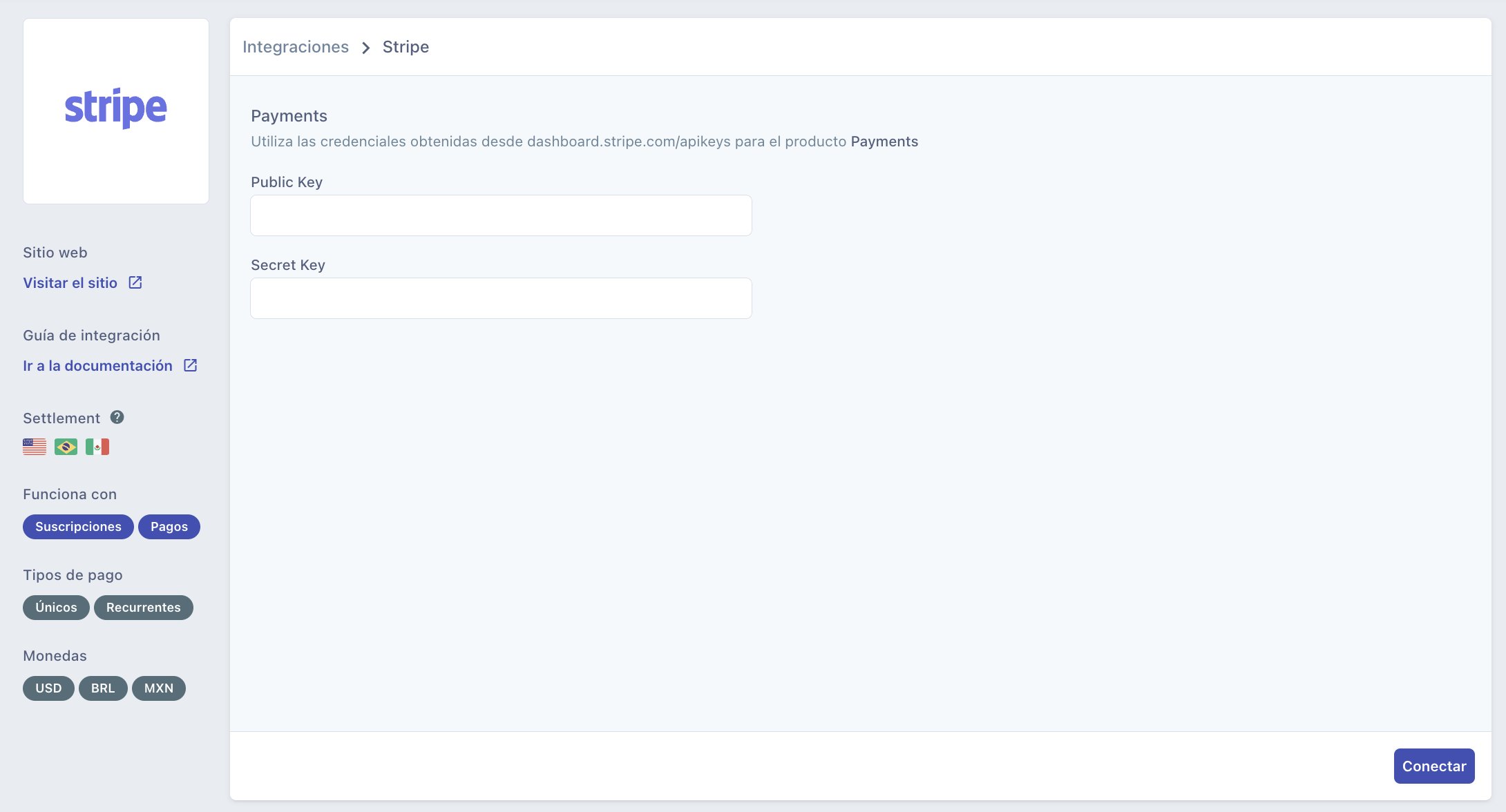
3
Conecta
Haz clic en Conectar.
Probar sin dinero real
Antes de cobrar a tus clientes, puedes probar el flujo completo con el modo de prueba de Stripe. Estos pagos no mueven dinero real.1
Copia tus claves de prueba
En tu cuenta de Stripe, activa el modo de prueba y, en dashboard.stripe.com/apikeys, copia tu Publishable key (empieza con
pk_test_) y tu Secret key (empieza con sk_test_).2
Conecta las claves de prueba
Conéctalas en Piriod igual que las reales (revisa Conectar Stripe en Piriod).
3
Crea un pago y págalo con una tarjeta de prueba
Ve a Ingresos → Pagos, haz clic en Nuevo y crea un pago de prueba. Abre la página de pago, elige Stripe y paga con una de estas tarjetas:
4
Cambia a tus claves reales
Cuando termines de probar, vuelve a conectar Stripe con tus claves reales (empiezan con
pk_live_ y sk_live_). Si no las cambias, tus clientes no podrán pagar.Probar con dinero real
Con tus claves reales conectadas, haz un pago por un monto bajo para confirmar que el dinero llega a tu cuenta. Las tarjetas de prueba no funcionan con las claves reales.1
Crea un pago
Ve a Ingresos → Pagos, haz clic en Nuevo y crea un pago de 1 USD con la descripción “Pago de prueba”.
2
Págalo
Abre la página de pago, elige Stripe y paga con tu propia tarjeta.
3
Revisa el resultado
Comprueba que el pago aparece como pagado en Piriod y en tu cuenta de Stripe.
Qué pasa después
- En las facturas en CLP, USD, BRL o MXN, tu cliente ve Stripe en la página de pago, junto a los demás procesadores que tengas conectados.
- Tu cliente paga con su tarjeta y Piriod registra el pago.
- En las suscripciones, la tarjeta de tu cliente queda registrada y Piriod le cobra automáticamente en cada ciclo.
- El dinero llega a tu cuenta de Stripe en la moneda de tu cuenta, según sus condiciones.
Problemas frecuentes
Stripe no funciona después de conectarlo
Stripe no funciona después de conectarlo
Por qué pasa: las claves no son correctas. Por ejemplo, se copiaron con un espacio al final o se pegaron cambiadas.Cómo resolverlo: vuelve a copiar las claves desde dashboard.stripe.com/apikeys. La Publishable key va en Public Key y la Secret key en Secret Key.
Los pagos no llegan a mi cuenta de Stripe
Los pagos no llegan a mi cuenta de Stripe
Por qué pasa: conectaste las claves de prueba (empiezan con
pk_test_ y sk_test_), que no mueven dinero real.Cómo resolverlo: reemplázalas por tus claves reales, que empiezan con pk_live_ y sk_live_.Quiero devolver un pago hecho con Stripe
Quiero devolver un pago hecho con Stripe
Por qué pasa: necesitas devolverle el dinero a tu cliente.Cómo resolverlo: haz la devolución desde tu cuenta de Stripe. Si corresponde, anula la factura con una nota de crédito (revisa Notas de crédito).
Siguientes pasos
Procesadores de pago
Revisa qué otros procesadores puedes conectar.
Pagos
Revisa el estado de cada cobro.