
Para qué te sirve
Te permite emitir en pocos minutos un volumen de facturas que a mano tomaría mucho más tiempo. Puedes cargar hasta 1.000 facturas en un solo proceso: preparas el archivo una vez, lo subes, revisas el resumen y apruebas. Si necesitas emitir más, divide el archivo en varios procesos. Además, el archivo que subiste queda guardado en el proceso, así que puedes volver a descargarlo cuando lo necesites.Antes de empezar
- Tus clientes deben estar creados en Piriod. El nombre en el archivo tiene que estar escrito igual a como está registrado.
- Los documentos que vas a emitir deben estar habilitados para tu empresa (revisa Facturas).
- Ten a mano el archivo base. Descárgalo aquí: Archivo base de facturación masiva. Trae todas las columnas con sus nombres y algunos ejemplos que puedes reemplazar. El orden de las columnas no importa: Piriod lee el archivo igual, siempre que tenga las obligatorias.
Cómo armar el archivo
Cada fila del archivo es una línea de producto. Así se arma una factura:- La primera fila de cada factura lleva los datos del documento (fecha, cliente, tipo de documento, vencimiento) y su primer producto.
- Si la factura tiene más productos, agrega una fila debajo por cada uno, completando solo las columnas del producto (las que empiezan con
line_). Deja vacías las demás. - Cuando una fila vuelve a tener fecha y cliente, empieza una factura nueva.
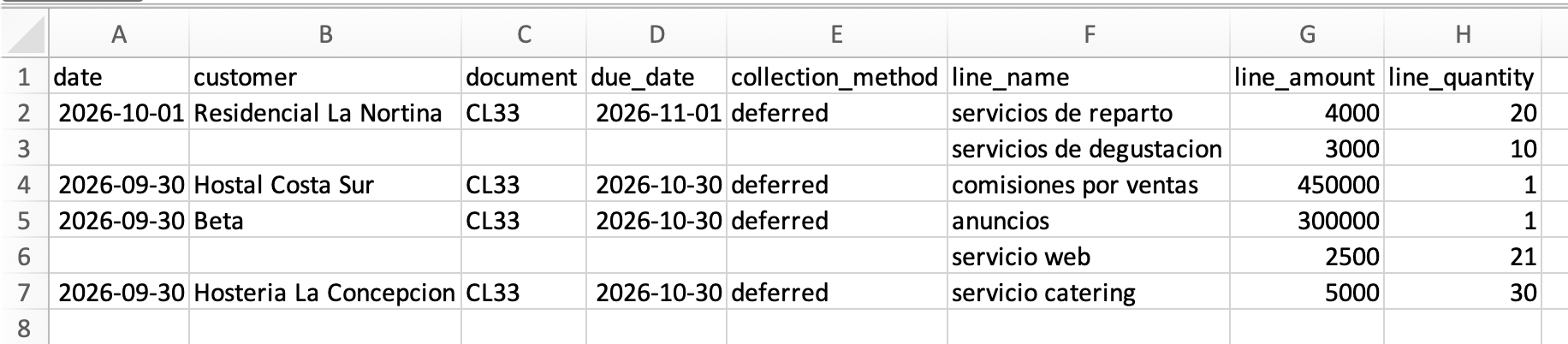
Columnas obligatorias
| Columna | Qué va |
|---|---|
date | Fecha de emisión, en formato AAAA-MM-DD. |
customer | Nombre del cliente, escrito igual a como está registrado en Piriod. |
document | Código del tipo de documento. Por ejemplo, CL33 para factura electrónica, US1 para Invoice o US6 para Recibo (revisa la lista completa en Tipos de documentos). |
due_date | Fecha de vencimiento, en formato AAAA-MM-DD. |
collection_method | Siempre va deferred. |
line_name | Nombre del producto o servicio. |
line_amount | Precio unitario. |
line_quantity | Cantidad. |
Puedes identificar al cliente con
customer o con tax_id (su RUT o identificador tributario). Si completas las dos columnas, Piriod usa customer.Columnas opcionales
| Columna | Qué va |
|---|---|
tax_id | RUT o identificador tributario del cliente. |
line_discount | Descuento de la línea. |
line_discount_scheme | Tipo de descuento de la línea: % o $. |
line_code | Código del producto. |
line_code_scheme | Tipo de código, por ejemplo, SKU. |
discount | Descuento sobre el total de la factura. |
discount_scheme | Tipo de descuento de la factura: % o $. |
reference_document | Código del documento de referencia. Por ejemplo, CL801 para orden de compra o CLHES para hoja de entrada de servicios (revisa la lista en Tipos de documentos). |
reference_serial | Número o identificador del documento de referencia. |
reference_date | Fecha del documento de referencia, en formato AAAA-MM-DD. |
reference_description | Descripción de la referencia. |
note | Comentario que aparece en la factura. |
tax_settings_cl_payment_type | Forma de pago en documentos de Chile: 1 contado, 2 crédito, 3 sin costo. |
Estados de un proceso
En Facturación → Facturas → Nuevo → Facturación masiva ves todos tus procesos y puedes filtrarlos con las pestañas Pendiente, Procesando y Finalizado.Paso a paso
Crear un proceso de facturación masiva
1
Abre la facturación masiva
Ve a Facturación → Facturas, haz clic en Nuevo y elige Facturación masiva. Luego haz clic en Nuevo o en Crear facturación masiva.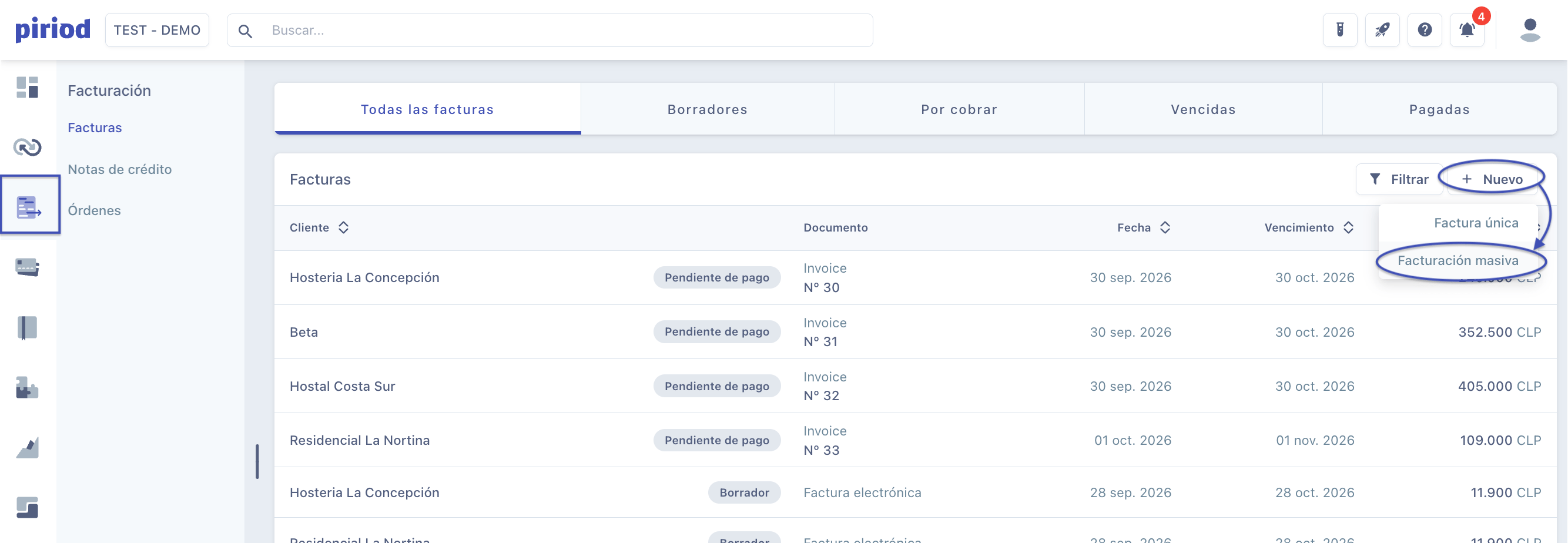
2
Sube tu archivo
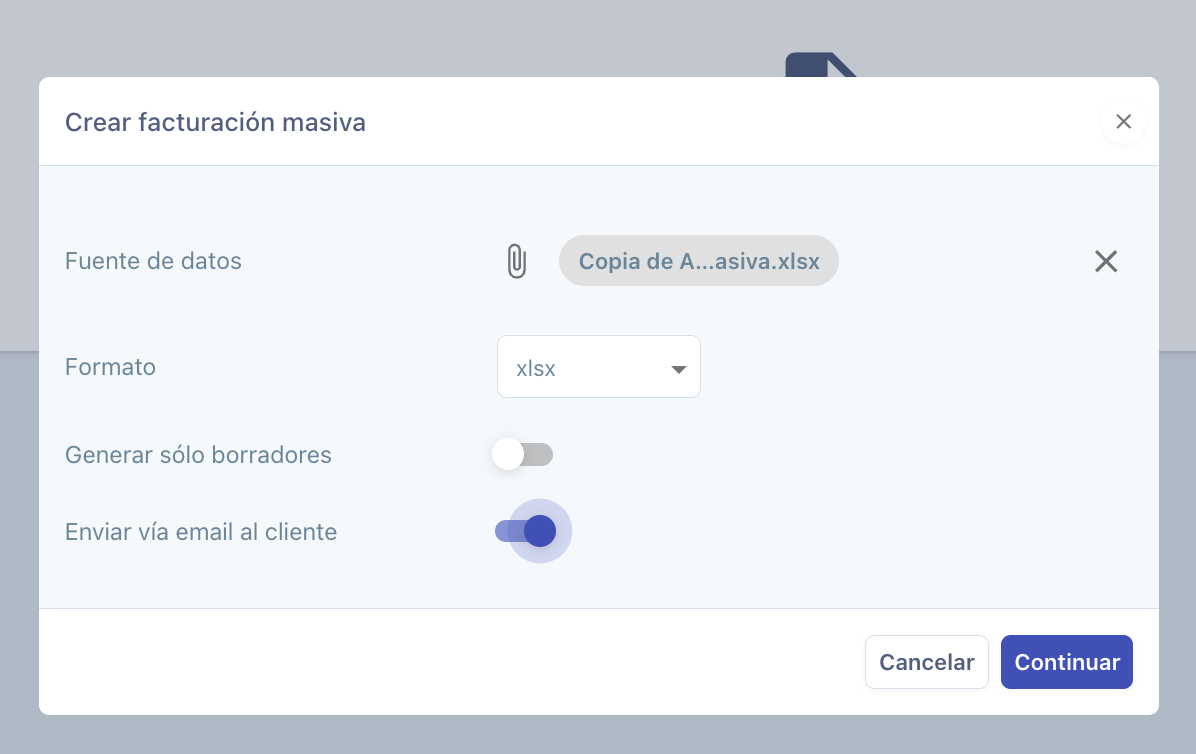
- Fuente de datos: haz clic en el clip y elige tu archivo.
- Formato: elige el formato del archivo,
xlsxocsv. También existejson, pensado para integraciones.
3
Elige las opciones del proceso
- Generar sólo borradores: las facturas se crean como borrador, sin emitirse. Te sirve para revisar que todo quedó bien antes de emitir.
- Enviar vía email al cliente: cada factura se envía a su cliente apenas se emite. Esta opción no está disponible si generas solo borradores, porque un borrador todavía no es una factura emitida.
4
Revisa el resumen
Haz clic en Continuar. Si el archivo está correcto, se crea el proceso en estado Pendiente y ves el resumen: la cantidad de facturas, las opciones que elegiste y cada factura con su cliente, documento, fecha, vencimiento y total.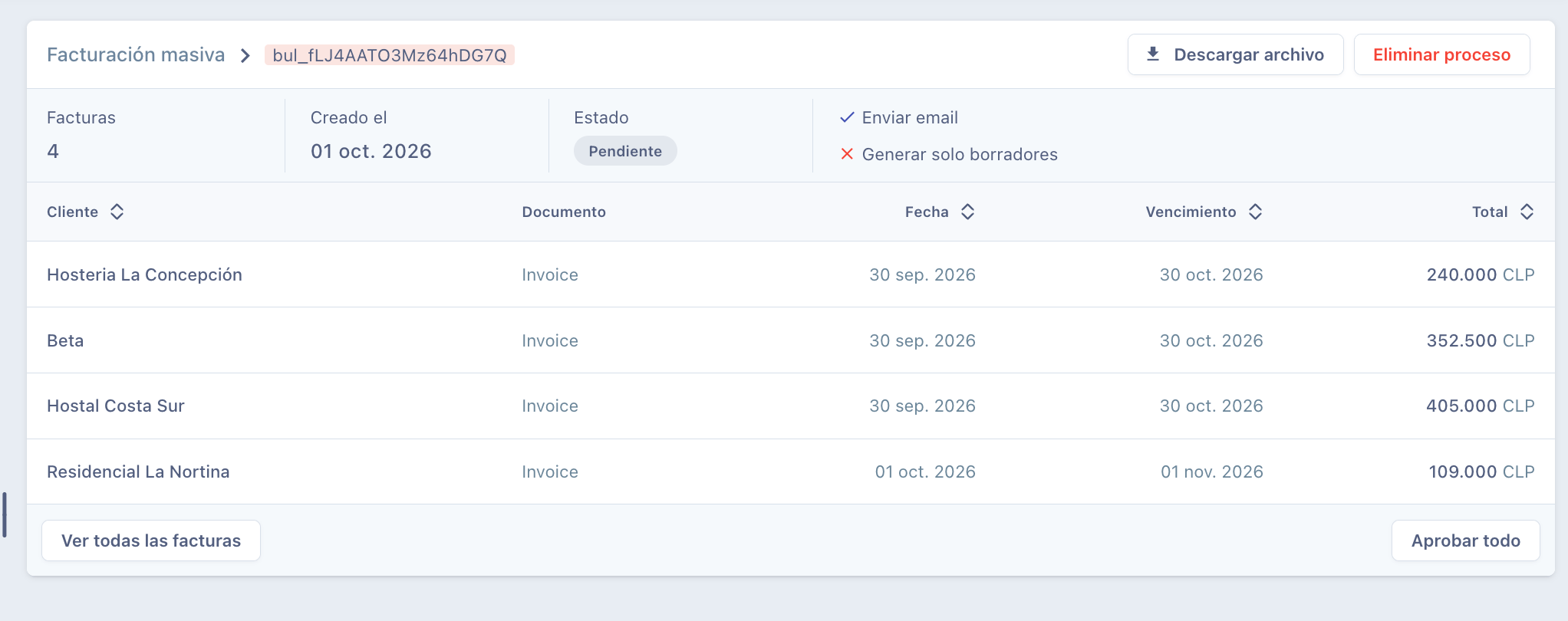
5
Aprueba el proceso
Haz clic en Aprobar todo y luego en Continuar. El proceso pasa a Procesando y, cuando termina, a Finalizado.
Qué pasa después
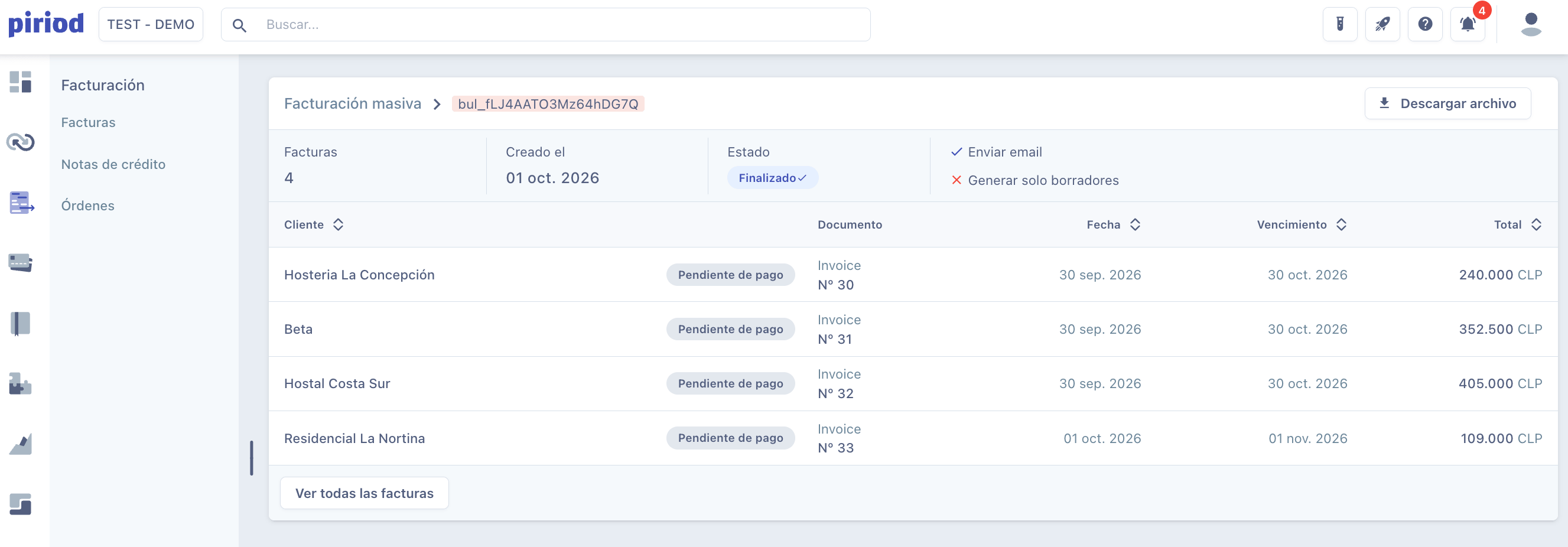
Cuando el proceso queda en Finalizado, verás cada factura con su número y en estado Pendiente de pago. Si generaste solo borradores, aparecen como Borrador. Desde el proceso puedes:- Ver todas las facturas: abre la lista de facturas creadas en ese proceso.
- Descargar archivo: descarga el mismo archivo que subiste.
- Eliminar proceso: disponible mientras el proceso está Pendiente, o cuando lo generaste solo con borradores.
Problemas frecuentes
Si el archivo tiene un error, al hacer clic en Continuar aparece un aviso rojo y el proceso no se crea. El aviso indica la factura con el problema (por ejemplo, Factura 3). Ese número es el orden de la factura dentro del archivo, no el número de la fila en Excel.Aparece el error Cliente: Este campo no puede ser nulo
Aparece el error Cliente: Este campo no puede ser nulo
Por qué pasa: Piriod no encontró al cliente de esa factura. Lo más común es que el nombre en la columna
customer no esté escrito igual a como está registrado en Piriod (por ejemplo, tiene un espacio de más, una letra distinta o usa otra razón social).Cómo resolverlo:- Cuenta las facturas en tu archivo hasta llegar al número que indica el aviso.
- Copia el nombre del cliente desde su ficha en Piriod y pégalo en la columna
customer. - Vuelve a subir el archivo.
Aparece el error Clave primaria inválida - objeto no existe
Aparece el error Clave primaria inválida - objeto no existe
Por qué pasa: el código de un documento no existe en Piriod. El aviso indica qué código falló y en qué parte: si dice Api.references, es el código de la columna
reference_document.Cómo resolverlo: reemplaza el código por el que usa Piriod. Por ejemplo, CLHES en lugar de HES, o CL801 en lugar de 801. La lista completa está en Tipos de documentos.Los productos de una misma factura quedaron en facturas separadas
Los productos de una misma factura quedaron en facturas separadas
Por qué pasa: repetiste la fecha y el cliente en cada fila. Cada fila con esos datos empieza una factura nueva.Cómo resolverlo: en las filas de los productos adicionales, deja vacías todas las columnas que no empiezan con
line_.No puedo activar Enviar vía email al cliente
No puedo activar Enviar vía email al cliente
Por qué pasa: tienes activada la opción Generar sólo borradores. Un borrador todavía no es una factura emitida, por eso no se puede enviar.Cómo resolverlo: desactiva Generar sólo borradores si quieres emitir y enviar en el mismo proceso.
Aprobé el proceso y las facturas quedaron como borrador
Aprobé el proceso y las facturas quedaron como borrador
Por qué pasa: el proceso se creó con Generar sólo borradores activado.Cómo resolverlo: revisa los borradores y, si están bien, elimina el proceso y vuelve a subir el archivo con esa opción desactivada. También puedes emitir cada borrador a mano desde Facturación → Facturas.
No me aparece el botón Eliminar proceso
No me aparece el botón Eliminar proceso
Por qué pasa: el proceso ya se aprobó y las facturas se emitieron. Una factura emitida no se puede eliminar.Cómo resolverlo: si necesitas anular alguna factura, crea una nota de crédito (revisa Notas de crédito).
Siguientes pasos
Facturas
Revisa, envía y gestiona cada factura emitida.
Tipos de documentos
Consulta los códigos de documentos y referencias para tu archivo.
Pagos
Sigue el cobro de las facturas que emitiste.
Notas de crédito
Corrige o anula una factura emitida.