
Para qué te sirve
- En las suscripciones, los productos son la base. Toda suscripción cobra uno o más planes, y cada plan pertenece a un producto.
- En las facturas únicas, son opcionales. Puedes escribir cada línea a mano. Pero si cobras lo mismo seguido, tener tus productos y planes creados te ahorra escribir el nombre, la descripción y el precio cada vez.
Antes de empezar
- Productos está en el menú Suscripciones, aunque también lo usas en facturas únicas.
- El nombre del producto aparece en las facturas de tus suscripciones. En las facturas únicas, la línea toma el nombre y la descripción del plan, así que escríbelos pensando en tu cliente.
- La etiqueta de unidad describe cómo mides lo que vendes, por ejemplo: hora, usuario, licencia o sesión. En los planes por tramos aparece en la descripción de la línea, por ejemplo “Paquete base hasta 10 UN(s)”. Si quieres que aparezca en la columna Unidad de una factura única, escríbela en la línea antes de emitir.
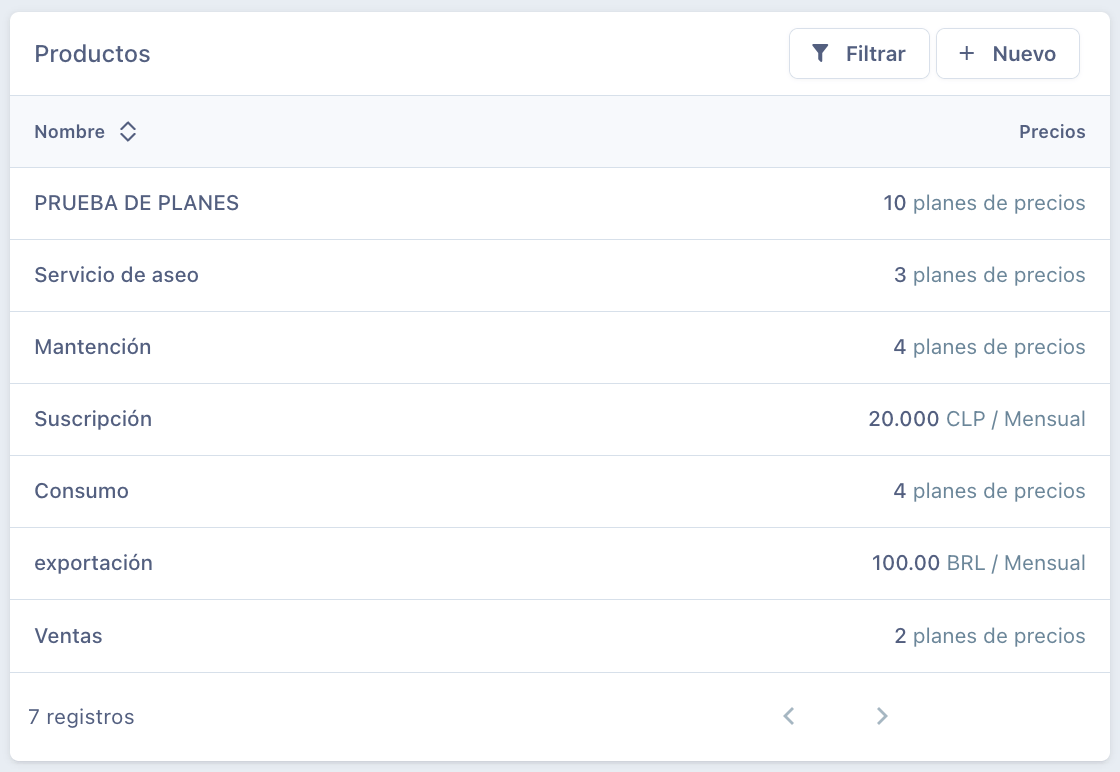
Paso a paso
Crear un producto
1
Abre Productos
Ve a Suscripciones → Productos y haz clic en Nuevo.
2
Completa los datos
Escribe el Nombre y la Etiqueta de unidad.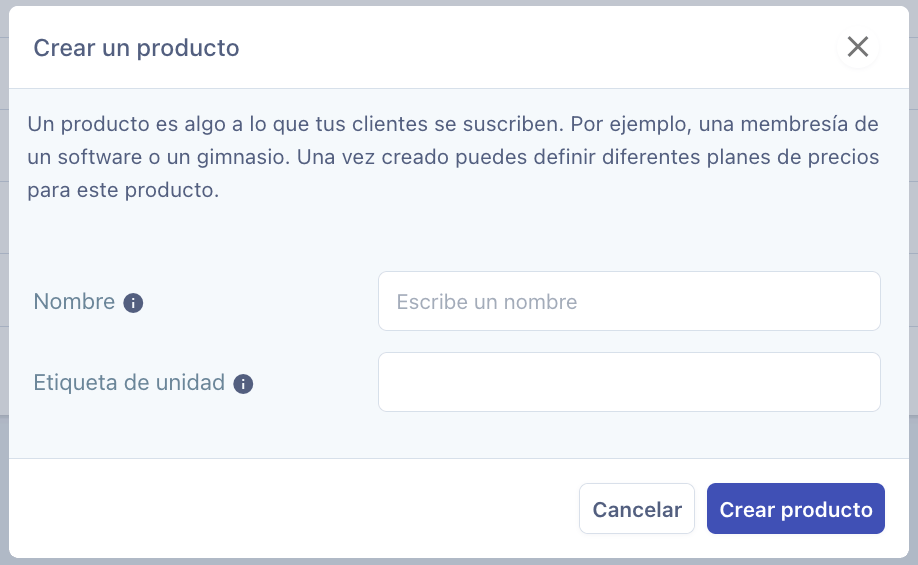
3
Crea el producto
Haz clic en Crear producto.
Agregar un plan de precios
1
Abre el producto
En Suscripciones → Productos, haz clic en el producto.
2
Crea el plan
En Planes de precios, haz clic en Nuevo plan de precios y completa el precio, la moneda y la frecuencia (revisa Introducción a planes).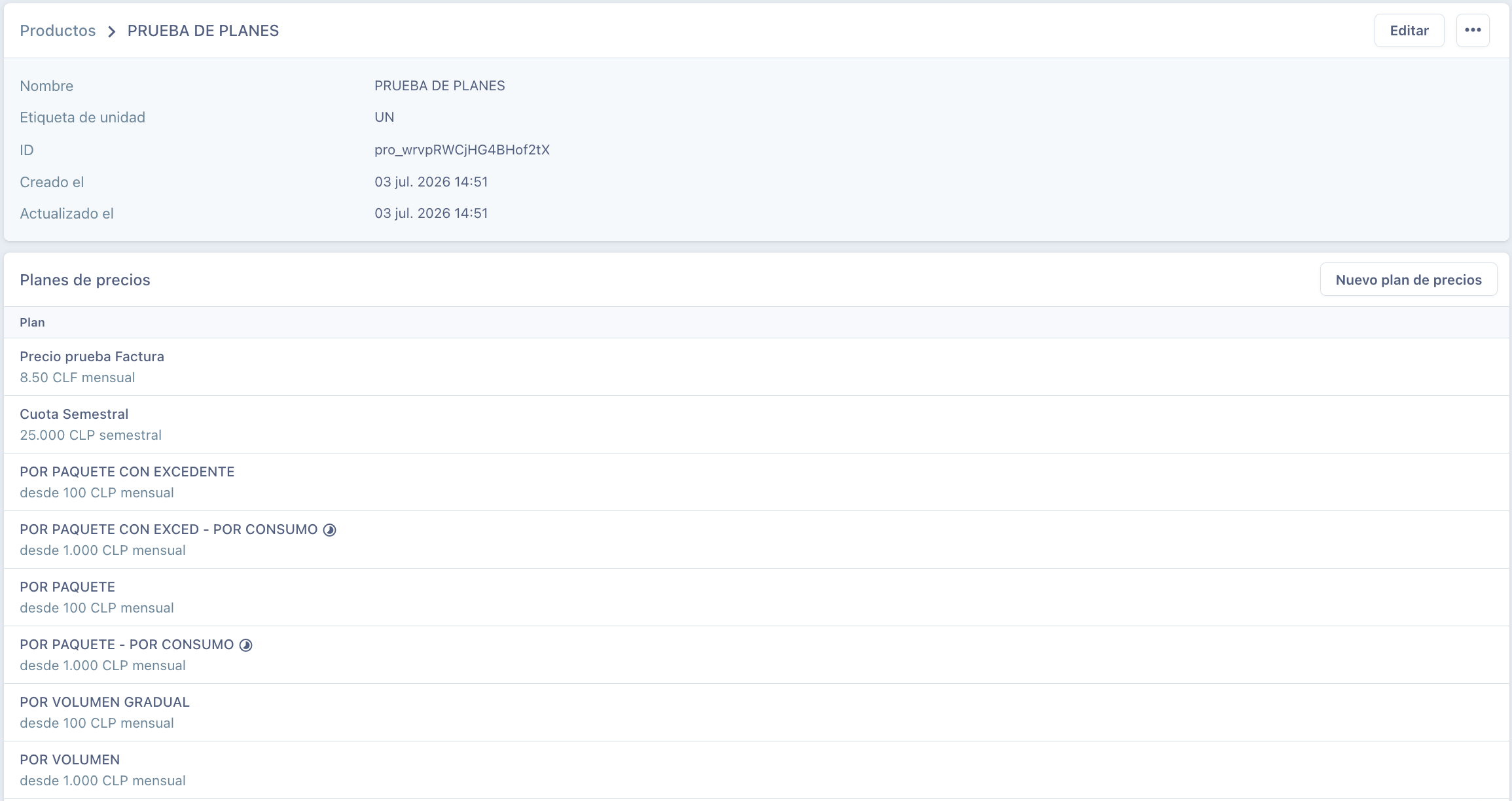
Usar un producto en una factura única
1
Agrega un precio
Al crear la factura, en Productos, haz clic en Agregar un precio.
2
Elige el producto y el plan
Busca el producto, ábrelo y elige el plan que quieres cobrar.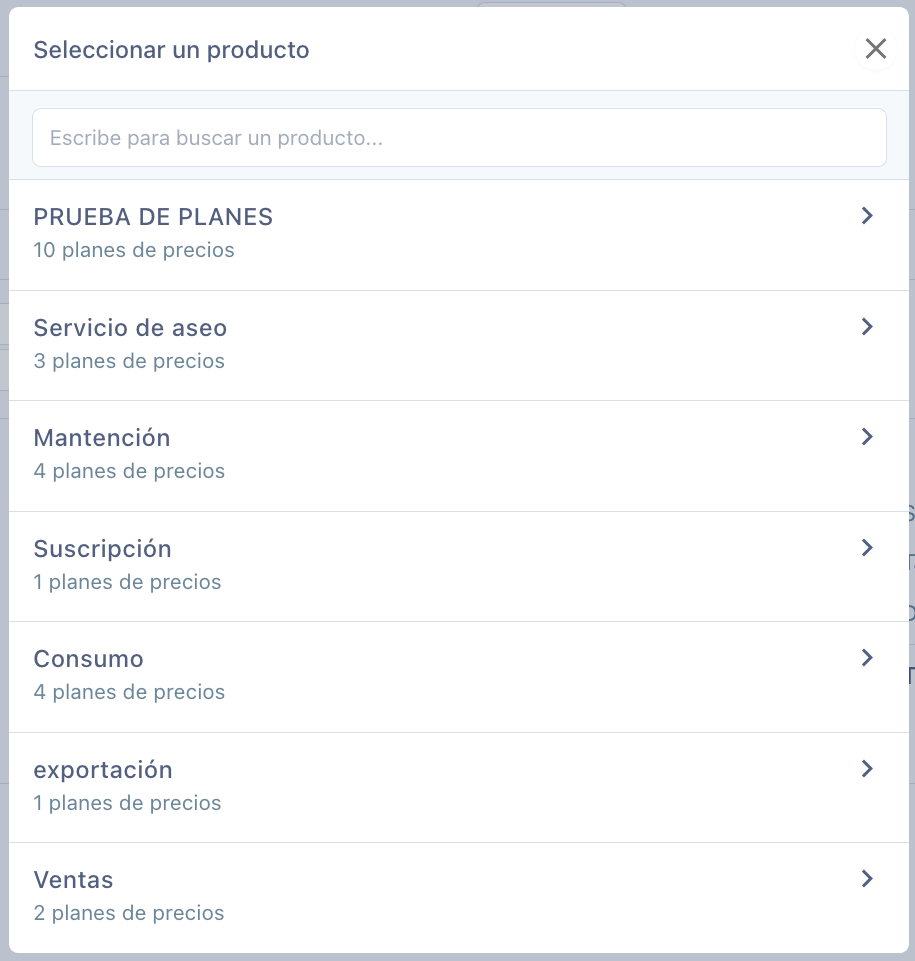
3
Revisa la línea
Se agrega una línea con el nombre, la descripción y el precio del plan. Puedes cambiar cualquiera de estos datos, la cantidad, la unidad o el descuento antes de emitir.La línea en blanco que trae la factura sigue ahí. Si no la usas, elimínala con el ícono de papelera: mientras haya una línea vacía, no podrás crear la factura.
Editar un producto
1
Abre el producto
En Suscripciones → Productos, haz clic en el producto.
2
Edítalo
Haz clic en Editar, cambia el nombre o la etiqueta de unidad y guarda los cambios.
Eliminar un producto
1
Abre el producto
En Suscripciones → Productos, haz clic en el producto.
2
Elimínalo
Haz clic en ⋯, luego en Eliminar y confirma.
Los productos con planes activos no se pueden eliminar. Si quieres eliminar un producto, primero elimina todos sus planes.
Qué pasa después
Lo que ve tu cliente en cada línea depende de cómo se emitió la factura:
Si editas un producto, el cambio se aplica a las facturas que se emitan desde ese momento. Las que ya emitiste no cambian.
Problemas frecuentes
El precio de la factura quedó distinto al del plan
El precio de la factura quedó distinto al del plan
Por qué pasa: el plan está en otra moneda que la factura, por ejemplo en UF, y Piriod copió el monto sin convertirlo.Cómo resolverlo: antes de emitir, escribe en Precio el monto convertido a la moneda de la factura. Si cobras seguido en esa moneda, crea un plan en la misma moneda de tus facturas.
Agregué un precio y no se habilita el botón Crear factura
Agregué un precio y no se habilita el botón Crear factura
Por qué pasa: la línea en blanco que trae la factura quedó vacía. El precio se agrega como una línea nueva, debajo de esa.Cómo resolverlo: elimina la línea vacía con el ícono de papelera.
No puedo eliminar un producto
No puedo eliminar un producto
Por qué pasa: el producto tiene planes activos.Cómo resolverlo: abre el producto, elimina todos sus planes y vuelve a intentarlo.
Siguientes pasos
Introducción a planes
Conoce los tipos de planes de precios.
Facturas
Emite una factura única con tus productos.
Facturas recurrentes
Crea una suscripción con tus planes.
Flujos de trabajo
Elige cómo facturar y cobrar.