
Para qué te sirve
- Respaldar cada despacho con un documento que indica qué se envía, a dónde y quién lo transporta.
- Emitir guías de despacho electrónicas en Chile, validadas con el SII.
- Enviar la orden a tu cliente por correo o descargarla en PDF.
Antes de empezar
- La guía de despacho electrónica es un documento con validez tributaria. Para emitirla, tu empresa debe tener ese tipo de documento autorizado y certificado ante el SII.
- El cliente debe estar creado en Piriod (revisa Clientes).
- Una orden confirmada no se puede editar ni eliminar. Revisa bien los datos antes de crearla.
- Una orden no se factura. Si necesitas cobrar lo despachado, emite una factura aparte (revisa Facturas).
Paso a paso
1
Abre Órdenes
Ve a Facturación → Órdenes y haz clic en Nuevo.
2
Elige el cliente
Haz clic en Seleccionar un cliente y elígelo.
3
Elige el tipo de documento y la fecha
En Tipo de factura, elige Order, para una orden genérica, o Guía de despacho electrónica, en Chile. Revisa la Fecha.
4
Completa la información del despacho
- Tipo de envío: el motivo del traslado, por ejemplo, Operación constituye venta, Traslados internos o Entrega gratuita (revisa la tabla de tipos de envío más abajo).
- Dirección de envío, País y Estado: a dónde va el despacho.
- Nombre del conductor, ID del conductor y Patente del transporte, si los tienes.
- Comentario adicional, si quieres agregar una nota.
5
Agrega los productos
En Productos, escribe el nombre del producto y, si quieres, una descripción. Completa la Cantidad, la Unidad y el Precio, y activa Exento si corresponde. Con Agregar un producto sumas más.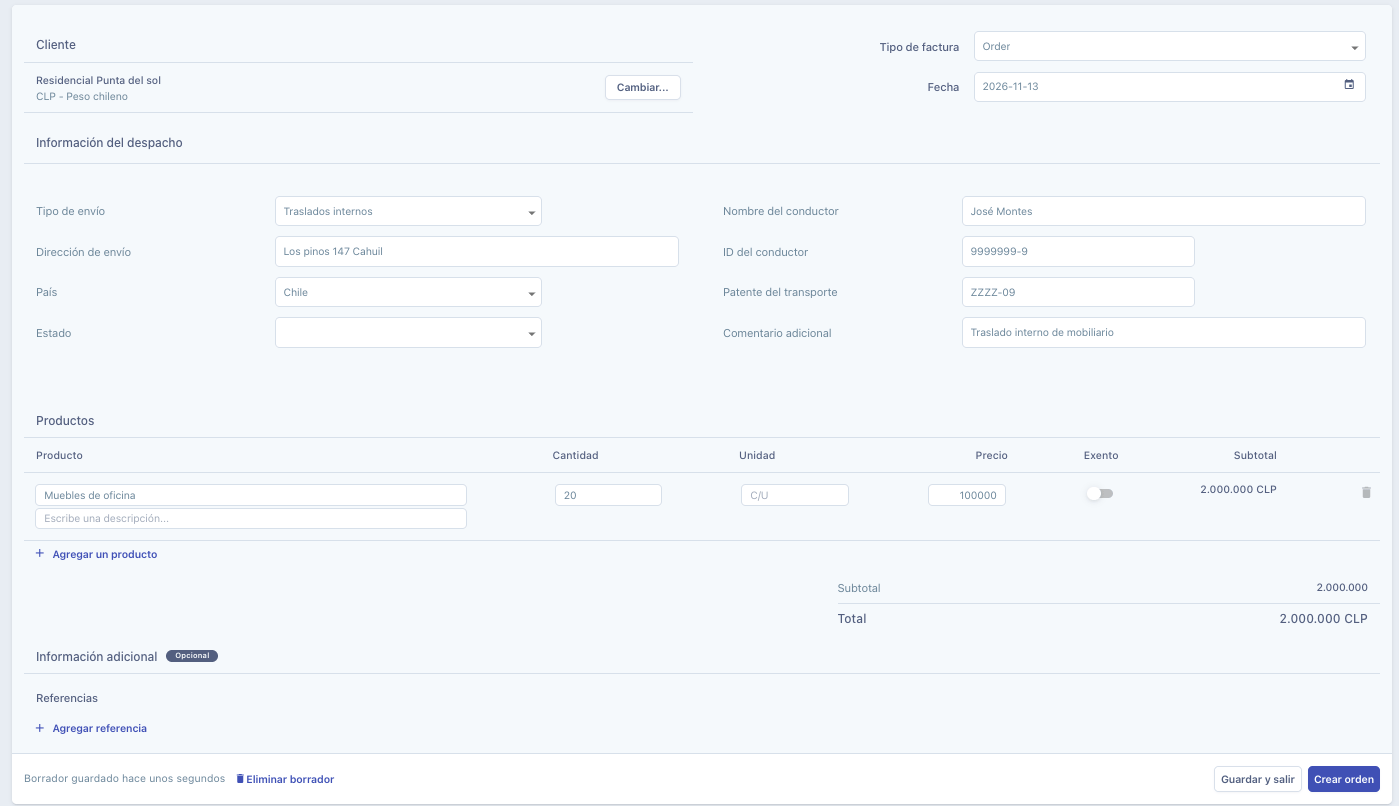
6
Agrega referencias, si corresponde
En Información adicional, haz clic en Agregar referencia para vincular otro documento, como una Orden de compra, una Guía de despacho, una Cotización o una HES. Completa la Fecha, el Identificador y la Descripción.
7
Crea la orden
Haz clic en Crear orden y confirma con Continuar. Si aún no terminas, haz clic en Guardar y salir: la orden queda como borrador.
Enviar o descargar la orden
1
Abre Enviar orden
En el detalle de la orden, haz clic en Enviar orden.
2
Completa el correo
En Para, elige a quién se envía, escribe el Asunto y, si quieres, un mensaje. La orden va adjunta en PDF.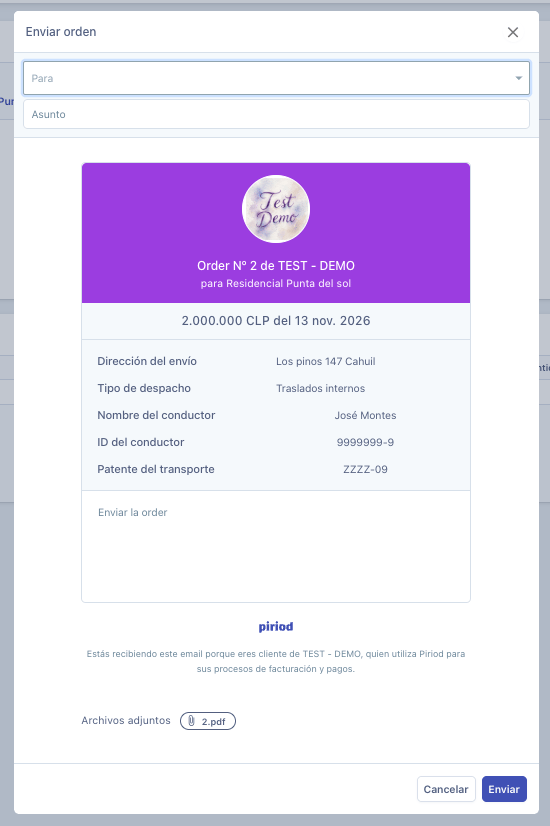
3
Envía
Haz clic en Enviar.
Tipos de envío
Qué pasa después
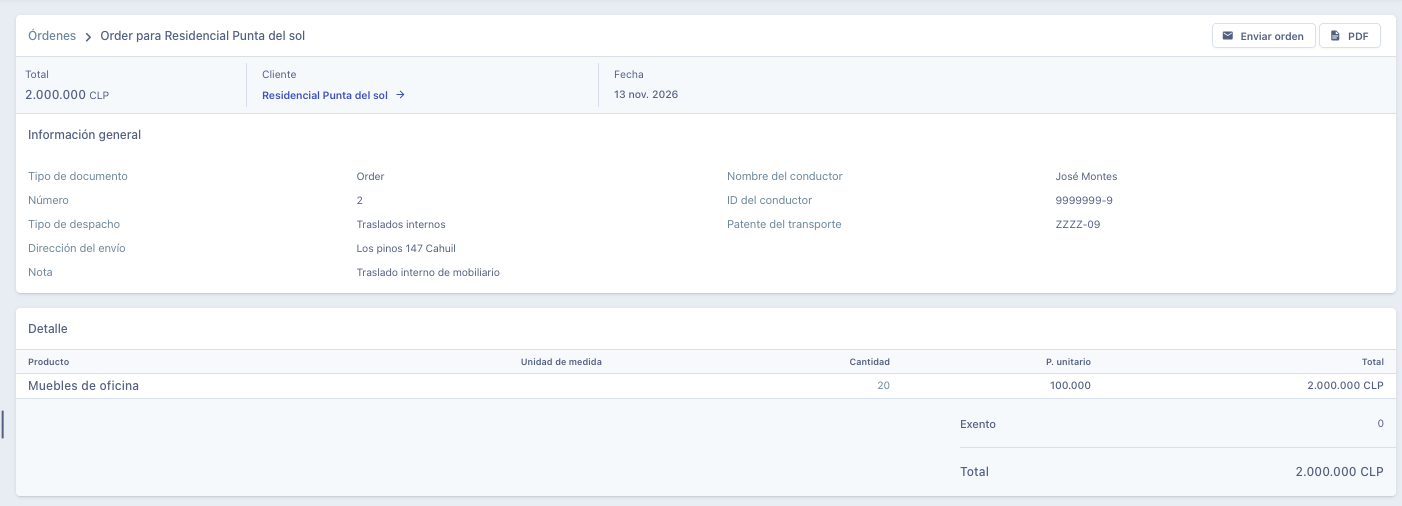
- La orden queda creada con su número, y la ves en Facturación → Órdenes.
- Desde su detalle puedes enviarla a tu cliente o descargarla en PDF.
Problemas frecuentes
No puedo elegir Guía de despacho electrónica
No puedo elegir Guía de despacho electrónica
Por qué pasa: tu empresa no tiene autorizado y certificado ese documento ante el SII, o tu organización no está en Chile.Cómo resolverlo: escríbenos a soporte desde el chat y revisamos contigo la certificación.
Dejé una orden a medias
Dejé una orden a medias
Por qué pasa: hiciste clic en Guardar y salir, así que quedó como borrador.Cómo resolverlo: ábrela desde Facturación → Órdenes, termina de completarla y haz clic en Crear orden. Si ya no la necesitas, haz clic en Eliminar borrador.
Me equivoqué en una orden ya creada
Me equivoqué en una orden ya creada
Por qué pasa: una orden confirmada no se puede editar ni eliminar.Cómo resolverlo: crea una orden nueva con los datos correctos.
Siguientes pasos
Facturas
Emite una factura a tu cliente.
Clientes
Revisa los datos de tus clientes.