
Esta función está en beta. Puede sumar opciones nuevas o cambiar su forma de funcionar (revisa Introducción a funciones beta).
Para qué te sirve
- Pedir la OC o la HES a tiempo, de forma manual o automática, antes de cada vencimiento.
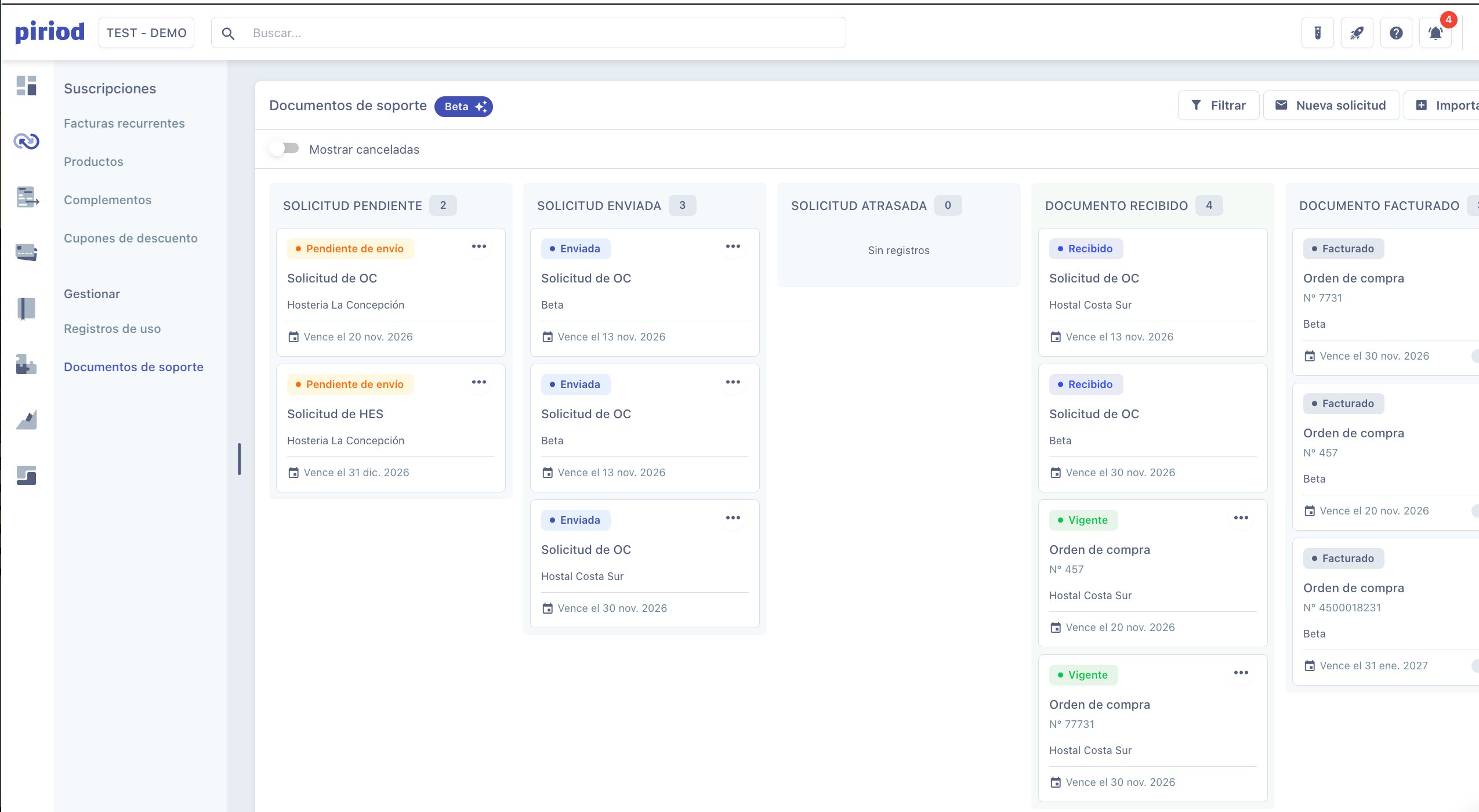
- Tener todos los documentos en un solo lugar, con su estado, su número y su fecha de vencimiento.
- Facturar solo cuando tienes el documento, conectándolo a la suscripción.
Antes de empezar
- Encuentras Documentos de soporte en Suscripciones → Gestionar → Documentos de soporte.
- Los documentos se cargan en formato PDF.
- Para que la suscripción espere el documento antes de procesarse, activa la opción Requiere referencia al crearla o editarla (revisa Facturas recurrentes). Si no tiene un documento o una referencia, la suscripción no se procesa y pasa a Necesita atención.
Cómo funciona
- Le pides el documento a tu cliente, de forma automática o con una solicitud manual que envías por email.
- Tu cliente te envía la OC o la HES y tú la cargas en Piriod.
- Conectas el documento a la suscripción de tu cliente.
- Al procesar la suscripción, Piriod lee el documento conectado y emite la factura.
Paso a paso
Solicitar documentos automáticamente
1
Abre las preferencias de tu cliente
Ve a Contactos → Clientes, abre el detalle de tu cliente y haz clic en el ícono del engranaje, junto a Editar.
2
Activa las solicitudes automáticas
En Documentos de soporte, activa Solicitar OC/HES automáticamente. En Días de anticipación, escribe con cuántos días antes del vencimiento quieres pedir el documento. Luego activa Aceptar OC, Aceptar HES o ambas, según lo que emite tu cliente.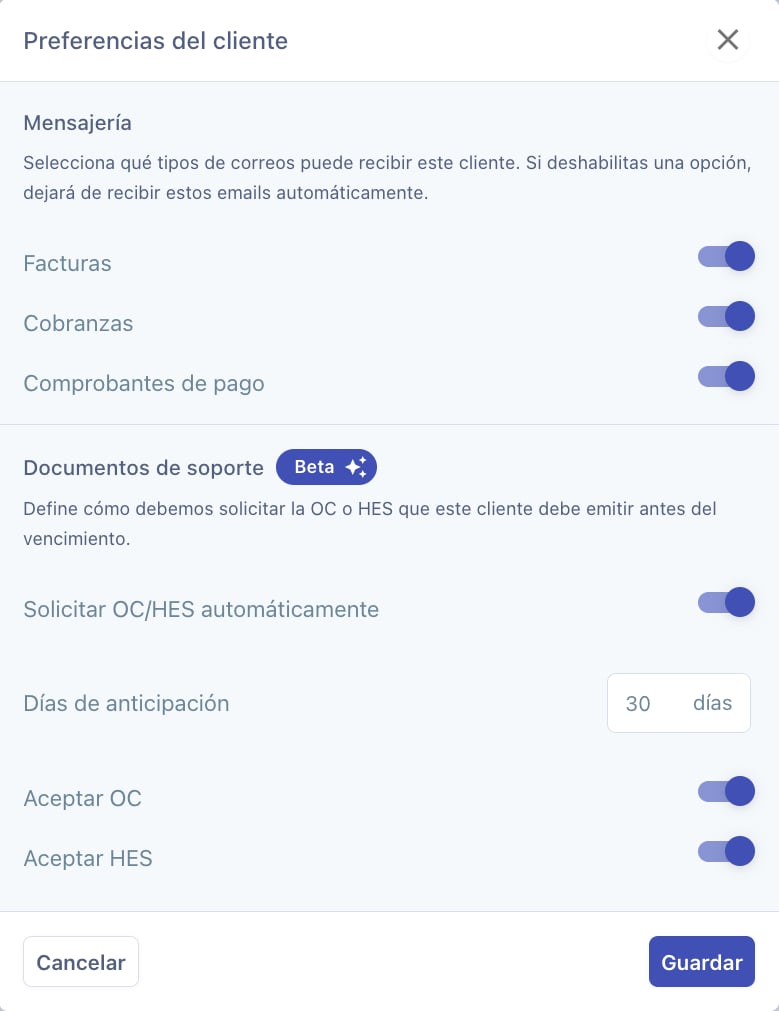
3
Guarda
Haz clic en Guardar.
Crear una solicitud manual
1
Abre una nueva solicitud
En Documentos de soporte, haz clic en Nueva solicitud.
2
Completa la solicitud
Haz clic en Seleccionar un cliente y elige a tu cliente. En Tipo, elige Orden de compra (OC) u Hoja de entrada de servicio (HES). Luego completa la Fecha límite y los Destinatarios (escribe cada email y presiona Enter). Si quieres, agrega un Asunto del email y un Mensaje.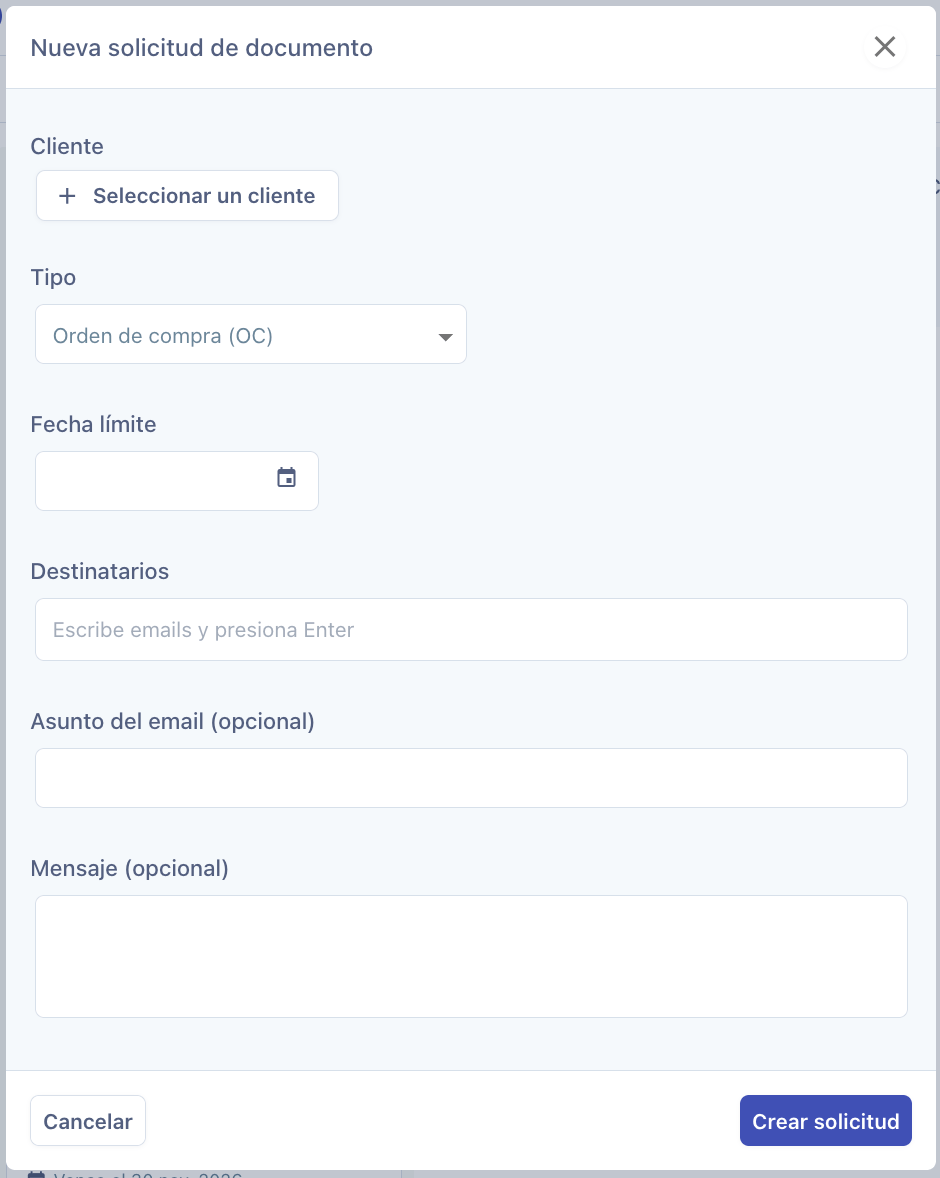
3
Crea la solicitud
Haz clic en Crear solicitud. La solicitud queda en Solicitud pendiente.
4
Envía la solicitud
En la tarjeta de la solicitud, haz clic en el menú ⋯ y elige Enviar solicitud. Tu cliente la recibe por email y la solicitud pasa a Solicitud enviada.
- En Solicitud pendiente: Enviar solicitud o Cancelar.
- En Solicitud enviada: Importar documento recibido, Reenviar email o Cancelar.
Cargar el documento que te envió tu cliente
1
Abre la importación
Haz clic en Importar. Si el documento responde a una solicitud enviada, también puedes usar Importar documento recibido desde el menú ⋯ de esa solicitud.
2
Sube el PDF
Haz clic en Selecciona o arrastra un PDF, elige el archivo y haz clic en Siguiente.
3
Revisa los datos
Completa el Cliente, el Tipo de documento, el Número o identificador, la Descripción, la Fecha y la fecha Válido hasta. A la izquierda ves el PDF para comparar.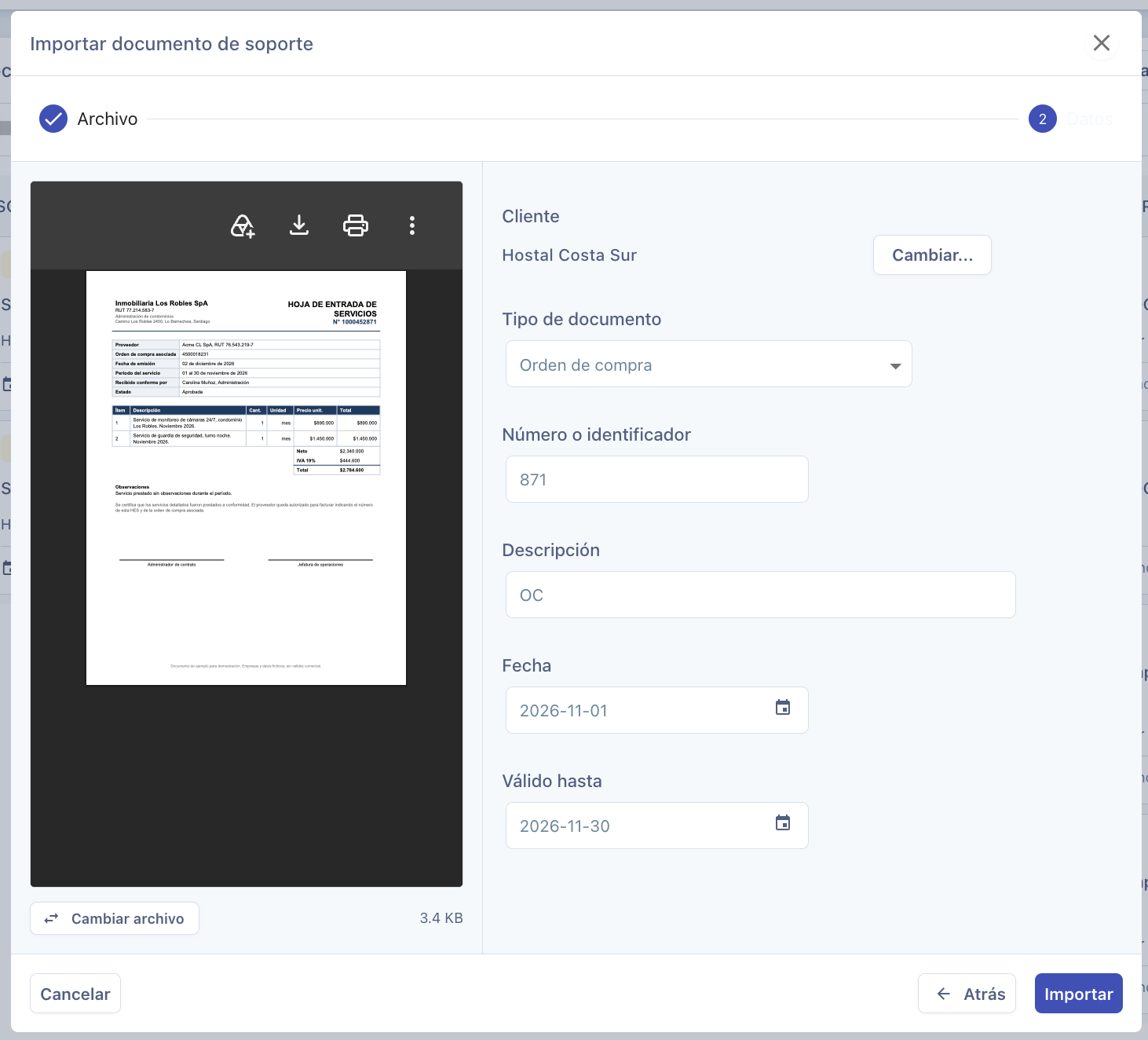
4
Importa
Haz clic en Importar. El documento queda en Documento recibido.
Conectar el documento a una suscripción
1
Abre la suscripción
Ve a Suscripciones → Facturas recurrentes y abre la suscripción de tu cliente.
2
Conecta el documento
En Documentos de soporte, haz clic en Conectar documento. Aparecen los documentos disponibles de tu cliente. Haz clic en el ícono de enlace del que quieres conectar.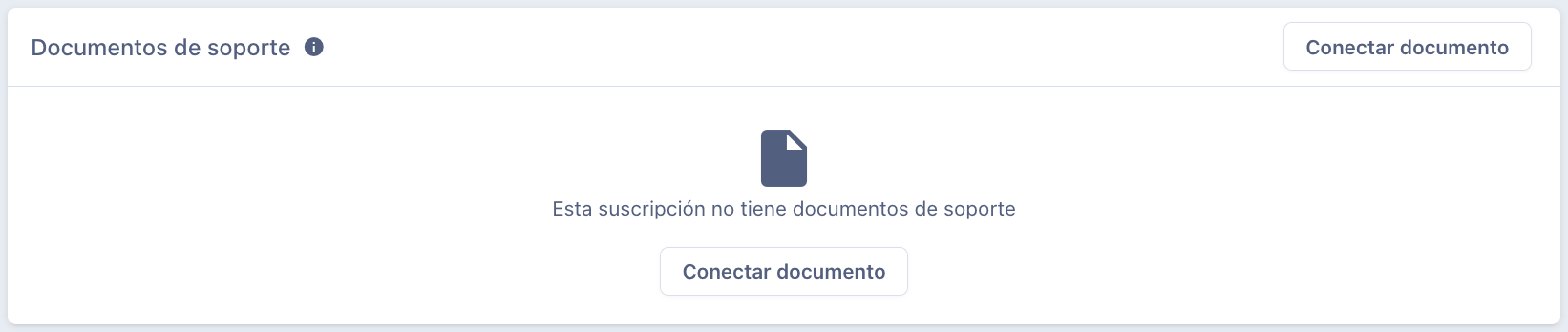
3
Revisa el documento conectado
El documento aparece en la sección con su Tipo, Número, Fecha y Vencimiento. Desde el menú ⋯ puedes Ver PDF o Desconectar.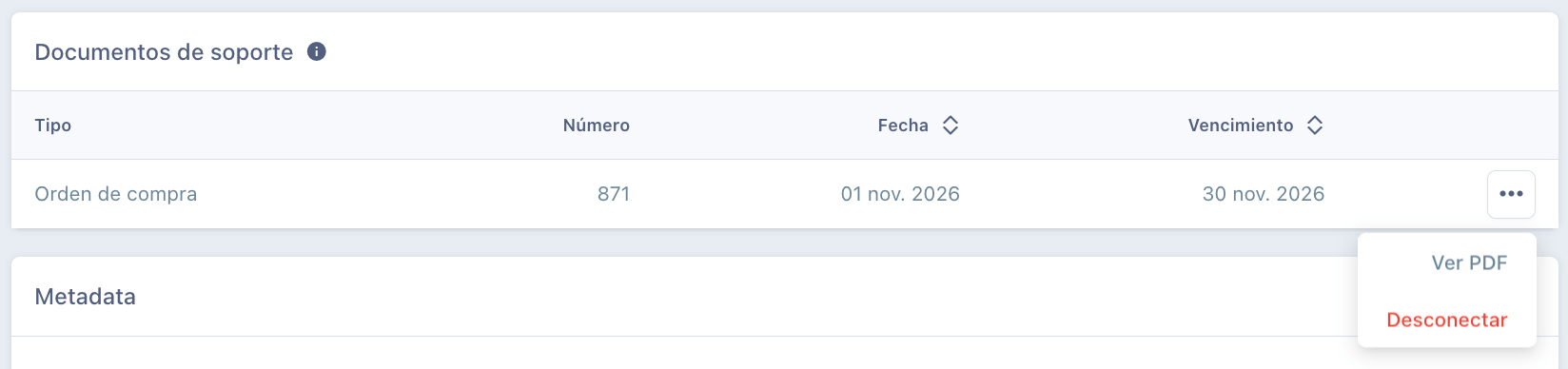
Qué pasa después
- Al procesar la suscripción, Piriod usa el documento conectado y emite la factura.
- El documento pasa a Documento facturado. Desde su menú ⋯ puedes Ver PDF.
- Cuando un documento pasa su fecha de validez, se mueve a Documento expirado.
- Si ya no necesitas un documento vigente, puedes archivarlo desde su menú ⋯ con Archivar.
Problemas frecuentes
La suscripción no se procesó y quedó en Necesita atención
La suscripción no se procesó y quedó en Necesita atención
Por qué pasa: la suscripción tiene activada la opción Requiere referencia y no tiene un documento conectado, o el documento conectado venció.Cómo resolverlo: carga el documento que te envió tu cliente, conéctalo a la suscripción y vuelve a procesarla.
No aparece el documento al hacer clic en Conectar documento
No aparece el documento al hacer clic en Conectar documento
Por qué pasa: el documento todavía no está cargado, está asociado a otro cliente o ya venció.Cómo resolverlo: revisa en Documentos de soporte que el documento esté en Documento recibido, con el cliente correcto y una fecha Válido hasta vigente.
Mi cliente no recibió la solicitud
Mi cliente no recibió la solicitud
Por qué pasa: la solicitud se creó, pero no se envió. Al crearla, queda en Solicitud pendiente hasta que usas Enviar solicitud. También puede ser que el email de los destinatarios esté mal escrito.Cómo resolverlo: revisa los destinatarios y, desde el menú ⋯ de la solicitud, usa Enviar solicitud o Reenviar email.
No se crean solicitudes automáticas
No se crean solicitudes automáticas
Por qué pasa: la opción Solicitar OC/HES automáticamente está desactivada en las preferencias del cliente, o no activaste Aceptar OC ni Aceptar HES.Cómo resolverlo: revisa las preferencias de tu cliente en Contactos → Clientes, con el ícono del engranaje.
Siguientes pasos
Facturas recurrentes
Activa Requiere referencia en tus suscripciones.
Clientes
Revisa las preferencias de tus clientes.