
Para qué te sirve
- Tener al día lo que te deben, aunque tu cliente te haya pagado por fuera.
- Registrar abonos, cuando tu cliente paga una parte del total.
- Dejar una nota del pago, como el número del cheque o de la transferencia.
Antes de empezar
- Solo puedes agregar un pago externo a un pago en estado Pendiente o Incompleto.
- Ten a mano los datos del pago: el monto, la fecha y cómo te pagó tu cliente.
Paso a paso
1
Abre el pago
Abre el pago de la factura desde cualquiera de estos lugares:
- Ingresos → Pagos.
- La sección de pagos en el detalle de la factura.
- La sección de pagos en el detalle del cliente.
2
Haz clic en Agregar pago externo
Arriba a la derecha, haz clic en Agregar pago externo.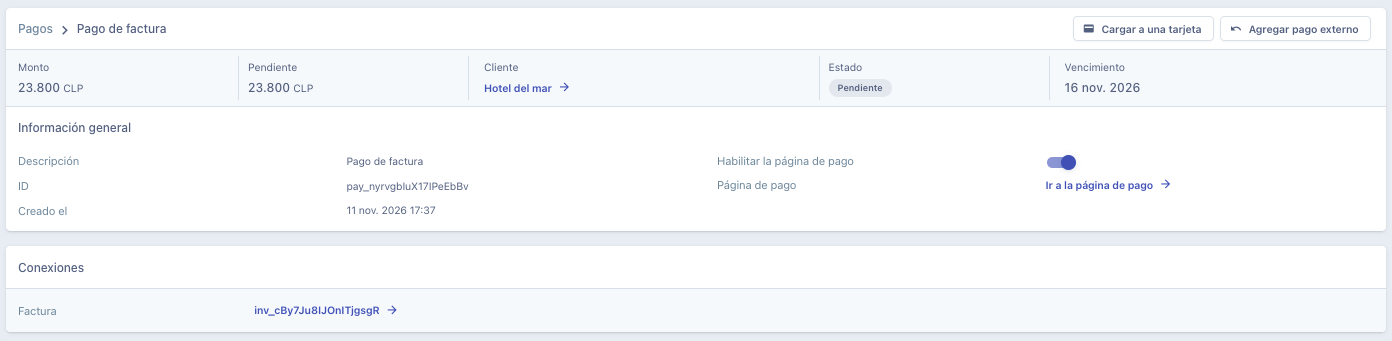
3
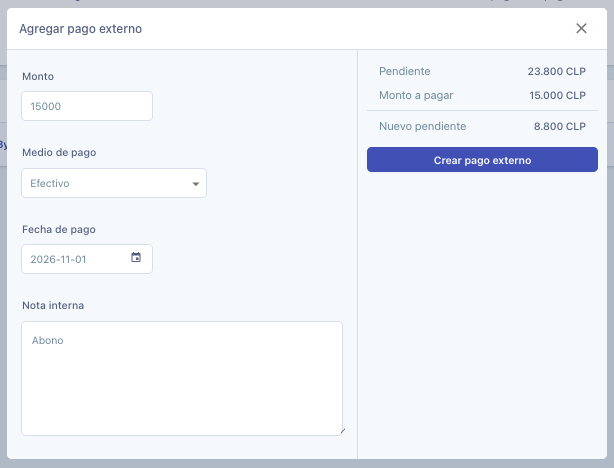
Completa los datos del pago
- Monto: lo que te pagó tu cliente. Puede ser una parte del total.
- Medio de pago: Transferencia bancaria, Efectivo o Cheque.
- Fecha de pago: el día en que te pagó.
- Nota interna: si quieres, un detalle del pago, como el número del cheque. Tu cliente no la ve.
4
Registra el pago
Haz clic en Crear pago externo.
Qué pasa después
- Si registraste el total, o completaste lo que faltaba con otro pago externo, el pago queda Pagado y la factura también.
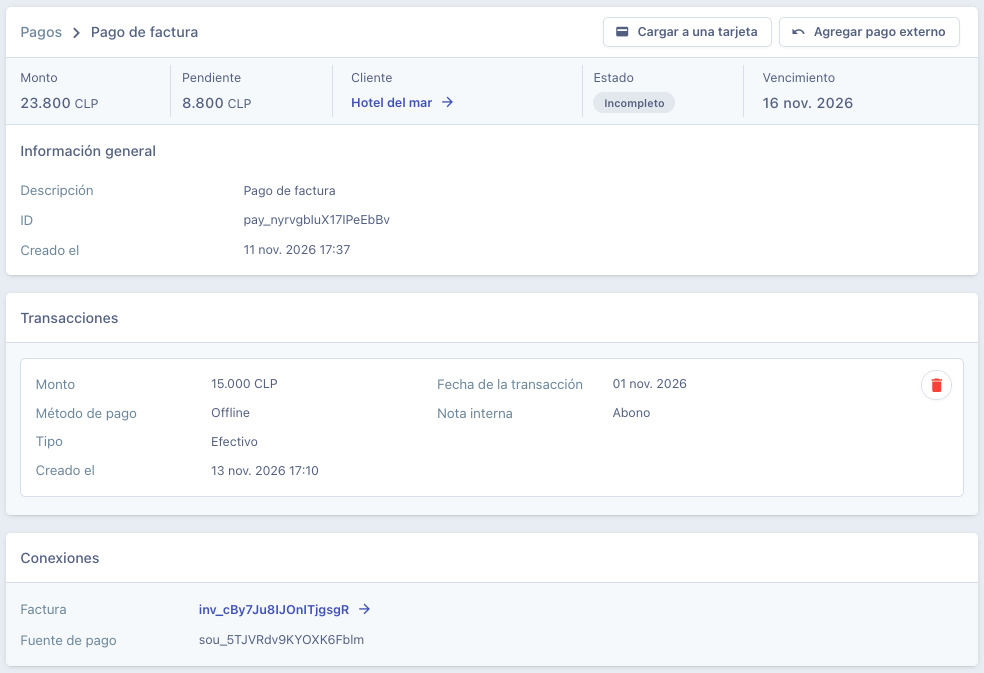
- Si registraste una parte, el pago queda Incompleto y el monto Pendiente muestra lo que falta por pagar. Puedes agregar otro pago externo cuando tu cliente pague el resto.
- El pago externo aparece en Transacciones, en el detalle del pago, con su monto, tipo, fecha y nota interna.
- Si activaste la notificación Pago externo registrado, tu cliente recibe un correo con el pago (revisa Correos electrónicos).
Problemas frecuentes
No veo el botón Agregar pago externo
No veo el botón Agregar pago externo
Por qué pasa: el pago no está en estado Pendiente o Incompleto, por ejemplo, porque ya está pagado.Cómo resolverlo: revisa el estado del pago. Si ya está pagado, no necesitas registrar nada más.
Registré un monto menor y el pago quedó Incompleto
Registré un monto menor y el pago quedó Incompleto
Por qué pasa: el monto que registraste no cubre el total.Cómo resolverlo: cuando tu cliente pague el resto, agrega otro pago externo por lo que falta.
Registré un pago externo por error
Registré un pago externo por error
Por qué pasa: el monto, la fecha o el medio de pago no corresponden.Cómo resolverlo: en el detalle del pago, en Transacciones, haz clic en el ícono de basurero del pago externo y confirma con Continuar. El monto vuelve a quedar pendiente y el estado del pago se actualiza. Después, regístralo de nuevo con los datos correctos.Puedes hacerlo aunque el pago ya esté Pagado. Eliminar una transacción no se puede deshacer.
Siguientes pasos
Pagos
Revisa todos los pagos de tus clientes.
Facturas
Revisa el estado de tus facturas.