
Para qué te sirve
- Cobrar tus suscripciones automáticamente en cada ciclo, sin esperar a que tu cliente pague.
- Cargar un pago a la tarjeta de tu cliente desde Piriod, cuando lo necesites.
- Reembolsar pagos desde Piriod, sin entrar al portal de Transbank.
Antes de empezar
- Necesitas un código de comercio de Webpay Oneclick vinculado al código de Piriod. Es distinto del código de Webpay Plus y del que usas en otros canales. Puedes conseguirlo de dos formas:
- Con Piriod: escríbenos desde el chat de la plataforma y nuestros ejecutivos gestionan el servicio y el código con Transbank. Tú solo firmas el contrato que te enviamos.
- Directo con Transbank: lo solicitas con tu ejecutivo de Transbank o en su sitio web.
- Ten a mano los datos que pide Transbank para activar el servicio: el RUT de tu empresa, el nombre, teléfono y email de un contacto, el monto máximo por transacción, el monto acumulado diario y la cantidad de transacciones diarias. La activación toma entre 24 y 48 horas y depende de Transbank.
- Webpay Oneclick acepta pesos chilenos (CLP) y tarjetas emitidas en Chile.
- Tu cliente debe registrar su tarjeta antes del primer cobro (revisa Tarjetas).
Paso a paso
Conectar Webpay Oneclick en Piriod
1
Abre Webpay Oneclick en Piriod
Ve a Integraciones y, en Procesadores de pagos, haz clic en Webpay Oneclick.
2
Ingresa tu código de comercio
En Código de comercio, escribe tu código de Webpay Oneclick. Empieza con 5970.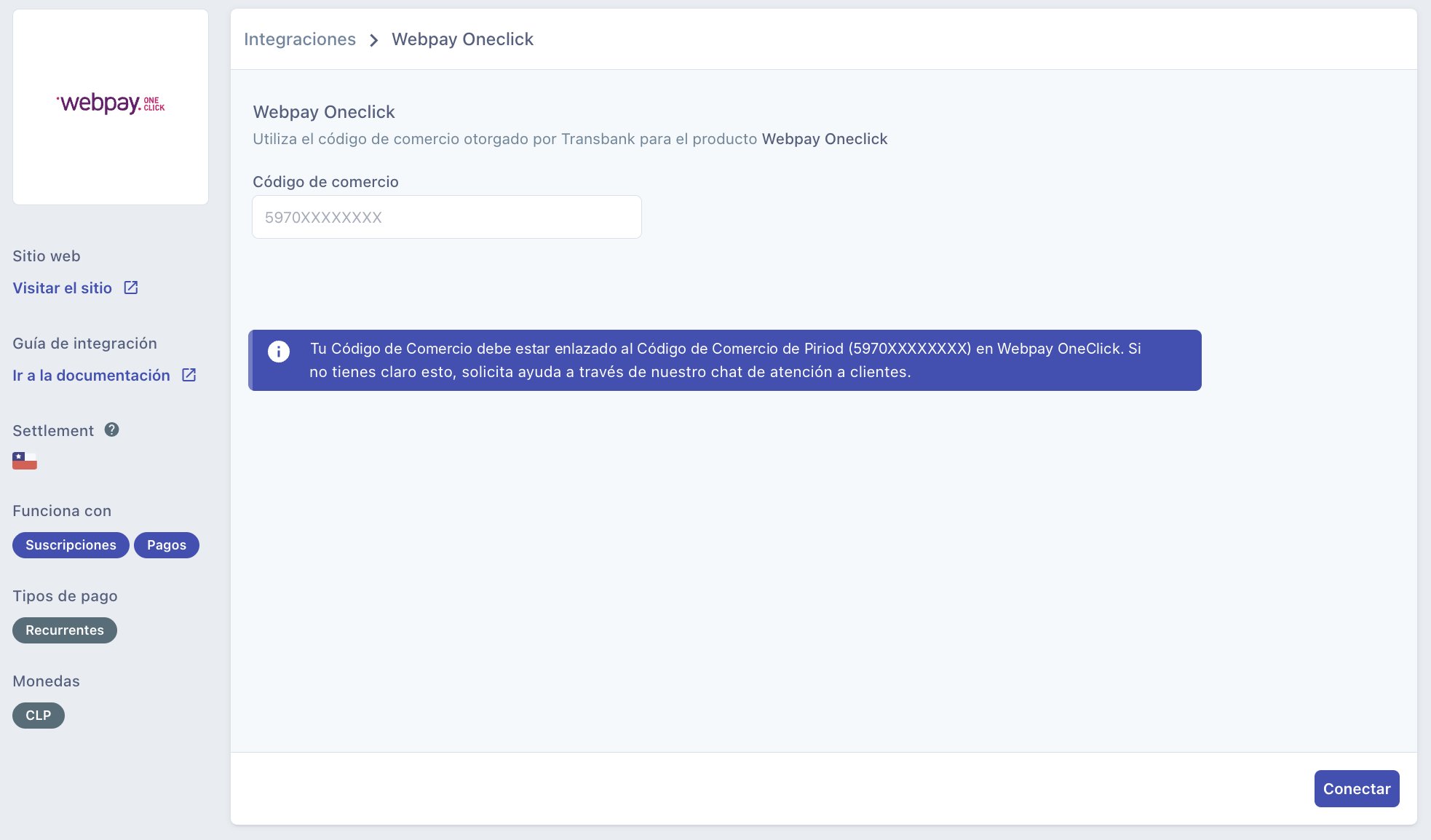
3
Conecta
Haz clic en Conectar.
Pedirle a tu cliente que registre su tarjeta
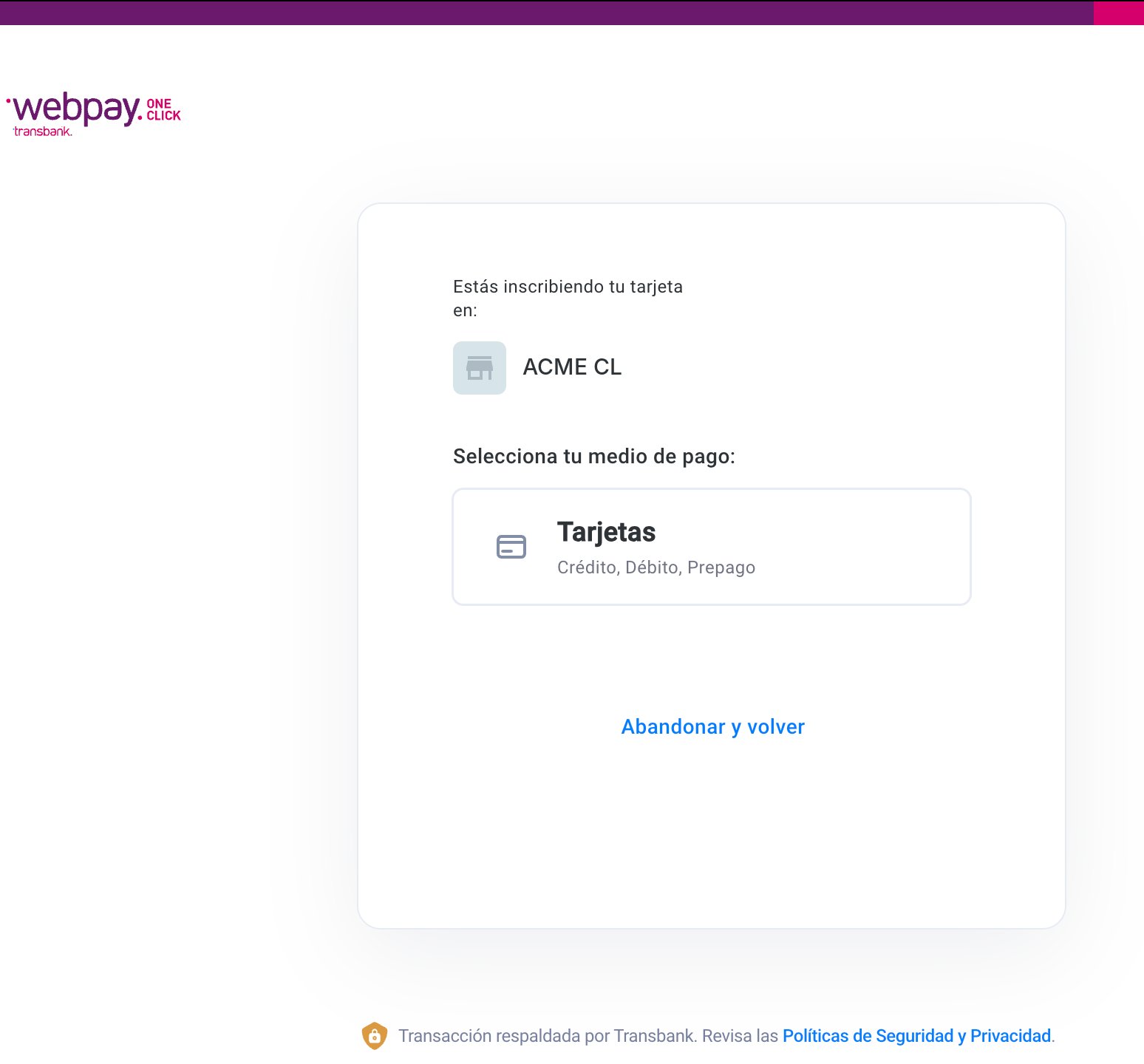
Desde el detalle de tu cliente, envíale una solicitud por email o comparte el enlace de registro, y elige Webpay Oneclick como procesador de pagos (revisa Tarjetas). Tu cliente también puede registrar su tarjeta al suscribirse desde un Signup Form. Tu cliente recibe un correo con el botón Asociar Tarjeta: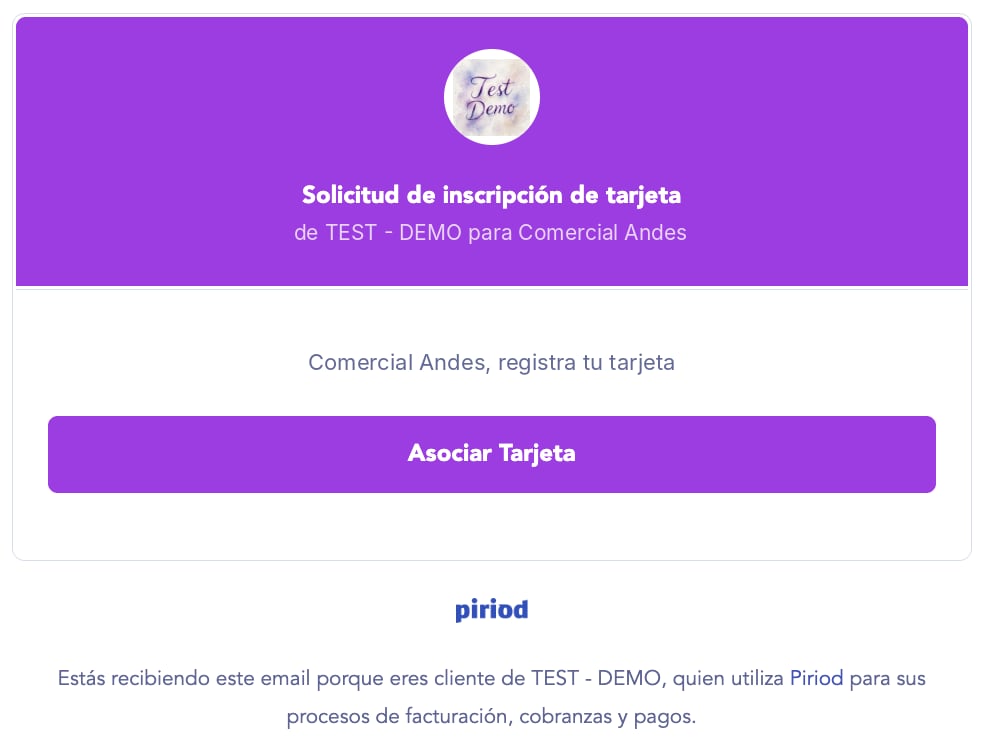
Reembolsos (reversas y anulaciones)
Puedes reembolsar un pago hecho con Webpay Oneclick desde su detalle, con el botón Reembolsar (revisa los pasos en Reembolsar un pago). Transbank lo procesa de una de dos formas, según el tiempo que pasó desde el pago:
Ten en cuenta lo siguiente:
- Solo puedes hacer un reembolso por pago, total o parcial. Después de un reembolso parcial, no puedes pedir otro sobre el mismo pago.
- Si la factura ya tiene una nota de crédito, ya no puedes reembolsar desde Piriod. Reembolsa primero y emite la nota de crédito después.
- El dinero vuelve a la misma tarjeta con que se pagó. No se puede devolver a otra tarjeta ni a una cuenta.
- Necesitas saldo suficiente en Transbank, por ejemplo, ventas del día o abonos pendientes. Si no alcanza, Transbank rechaza el reembolso. Si el monto ya se abonó a tu cuenta, se descuenta de tus próximos abonos.
- Transbank tarda al menos 72 horas hábiles en procesar una anulación. Después, el banco de tu cliente puede tardar algunos días hábiles más en reflejarla en su estado de cuenta.
Probar sin dinero real
Puedes probar el flujo completo con el ambiente de pruebas de Transbank. Estos cobros no mueven dinero real.1
Conecta un código de prueba
En Código de comercio, conecta uno de estos códigos de prueba: 597055555542 o 597055555543.
2
Registra una tarjeta de prueba
Crea un cliente con un email al que tengas acceso y envíale una solicitud de registro de tarjeta. Abre el correo, haz clic en Asociar Tarjeta y registra una de estas tarjetas:
Usa cualquier fecha de vencimiento futura. Si Webpay te pide autenticarte con el banco, usa el RUT 11.111.111-1 y la clave 123.
3
Carga un pago a la tarjeta
Ve a Ingresos → Pagos, haz clic en Nuevo y crea un pago en CLP para ese cliente. En el detalle del pago, haz clic en Cargar a una tarjeta, elige la tarjeta y haz clic en Cargar.
4
Cambia a tu código real
Cuando termines de probar, vuelve a conectar Webpay Oneclick con tu código de comercio real. Las tarjetas registradas en pruebas no sirven con el código real, así que tus clientes deben registrar sus tarjetas reales.
Probar con dinero real
Con tu código real conectado, registra tu propia tarjeta en un cliente de prueba y cárgale un pago por un monto bajo, por ejemplo 100 CLP. Después, si quieres, reembólsalo desde Piriod.Qué pasa después
- La tarjeta queda guardada en la sección Tarjetas del detalle de tu cliente.
- En las suscripciones, Piriod cobra automáticamente a la tarjeta en cada ciclo.
- Si un cobro automático falla por una razón que tu cliente puede resolver, como una tarjeta vencida, Piriod le envía un correo para que registre otra tarjeta (revisa Tarjetas).
- Puedes reembolsar un pago desde su detalle, con el botón Reembolsar (revisa Reembolsos (reversas y anulaciones)).
- El dinero llega a tu cuenta bancaria según tu contrato con Transbank.
Problemas frecuentes
Webpay Oneclick no funciona después de conectarlo
Webpay Oneclick no funciona después de conectarlo
Por qué pasa: el código de comercio no es el de Webpay Oneclick vinculado a Piriod, por ejemplo, porque usaste el de Webpay Plus. También puede ser un código nuevo que Transbank todavía no activa.Cómo resolverlo: revisa que sea el código de Webpay Oneclick que solicitaste para Piriod. Si es nuevo, espera hasta 48 horas. Si sigue sin funcionar, escríbenos desde el chat.
No puedo cobrarle a mi cliente
No puedo cobrarle a mi cliente
Por qué pasa: tu cliente todavía no registra su tarjeta, o la registró con otro procesador.Cómo resolverlo: revisa la sección Tarjetas en el detalle de tu cliente. Si no aparece una tarjeta de Webpay Oneclick, envíale una solicitud de registro.
Mis cobros no llegan a mi cuenta bancaria
Mis cobros no llegan a mi cuenta bancaria
Por qué pasa: quedó conectado un código de prueba, que no mueve dinero real.Cómo resolverlo: vuelve a conectar Webpay Oneclick con tu código de comercio real y pide a tus clientes que registren sus tarjetas reales.
No me deja reembolsar un pago
No me deja reembolsar un pago
Por qué pasa: ya emitiste una nota de crédito para esa factura, o ese pago ya tuvo un reembolso. Cada pago admite un solo reembolso, y debe hacerse antes de la nota de crédito.Cómo resolverlo: si ya emitiste la nota de crédito, haz la devolución desde tu portal de Transbank. Revisa el orden correcto en Reembolsar un pago.
Siguientes pasos
Tarjetas
Pide a tus clientes que registren su tarjeta.
Webpay Plus
Recibe pagos únicos con Webpay.