
Para qué te sirve
- Emitir documentos con tus datos correctos, porque Piriod los usa en el encabezado de cada factura.
- Que tus clientes sepan cómo contactarte, con tu email, tu teléfono y tu sitio web.
Antes de empezar
- El País y el Número fiscal se definen al crear la cuenta y no se pueden cambiar desde la plataforma. Si necesitas cambiarlos, escríbenos a soporte desde el chat.
- Usa tus datos fiscales exactos, tal como están registrados ante la autoridad tributaria de tu país.
Paso a paso
1
Abre Cuenta
Ve a Configuración → Cuenta.
2
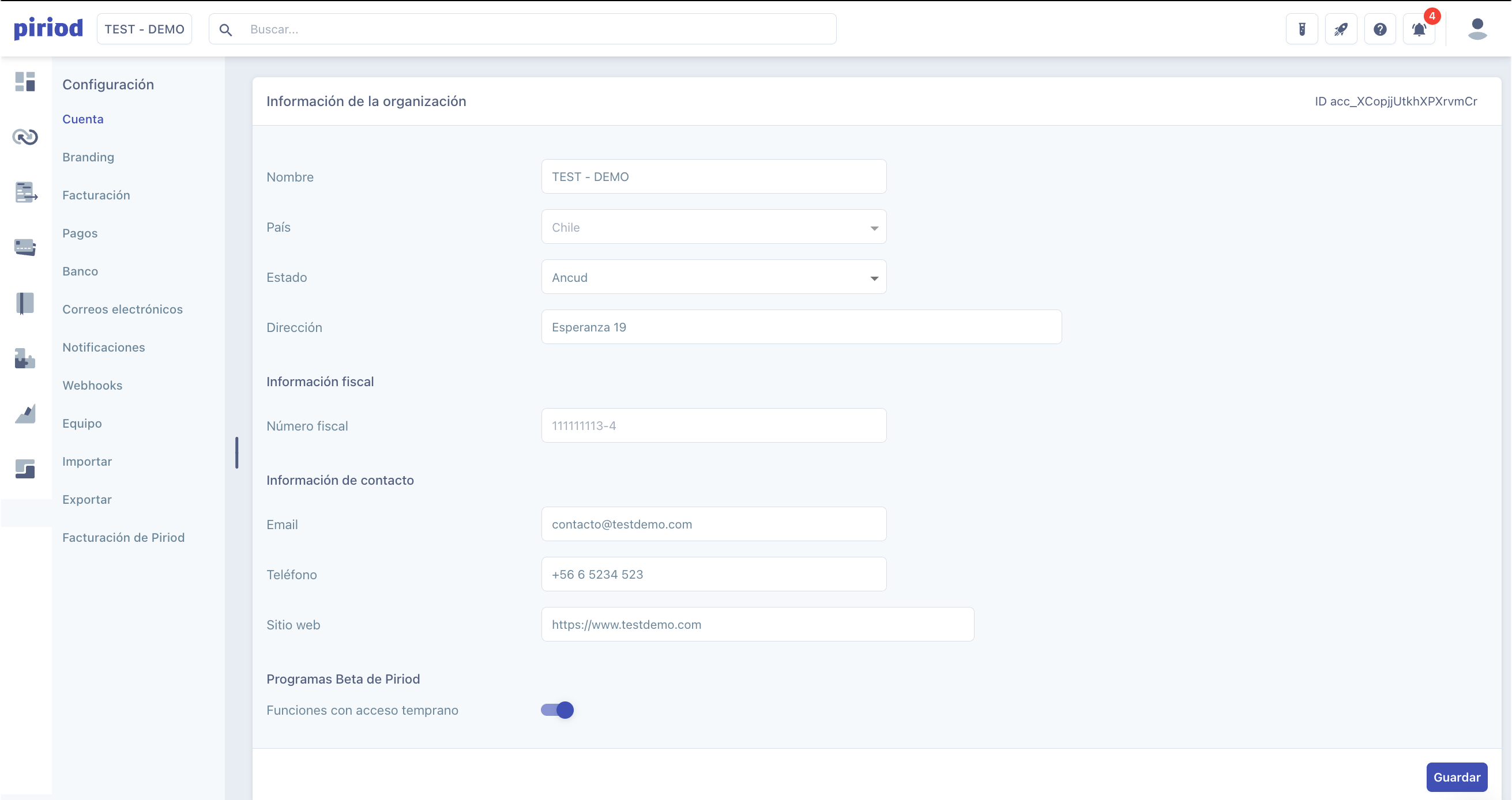
Revisa la información de la organización
- Nombre: se completa al crear la cuenta. Usa el nombre fiscal exacto de tu organización.
- País: se define al crear la cuenta.
- Estado: la comuna o estado donde está tu organización. Aparecen solo las opciones del país.
- Dirección: la dirección fiscal exacta de tu organización.
3
Revisa la información fiscal
El Número fiscal, por ejemplo, el RUT en Chile, se completa al crear la cuenta.
4
Completa la información de contacto
- Email: el correo de tu organización.
- Teléfono: el teléfono administrativo.
- Sitio web: la dirección completa de tu sitio, empezando con
https://.
5
Guarda los cambios
Haz clic en Guardar.
Qué pasa después
- Tus próximas facturas y documentos muestran los datos actualizados en el encabezado. Los documentos que ya emitiste no cambian.
Problemas frecuentes
Necesito cambiar el país o el número fiscal
Necesito cambiar el país o el número fiscal
Por qué pasa: estos datos se definen al crear la cuenta y no se pueden editar desde la plataforma.Cómo resolverlo: escríbenos a soporte desde el chat de la plataforma y te ayudamos a cambiarlos.
No puedo guardar el sitio web
No puedo guardar el sitio web
Por qué pasa: la dirección no empieza con
https://. Cuando falta, el campo se marca en rojo y no se guarda.Cómo resolverlo: escribe la dirección completa, por ejemplo, https://www.tuempresa.com, y vuelve a guardar.Mi factura muestra datos antiguos de mi organización
Mi factura muestra datos antiguos de mi organización
Por qué pasa: la factura se emitió antes de que actualizaras tus datos en Cuenta.Cómo resolverlo: los cambios aplican a las facturas que emitas desde ahora. Revisa que tus datos estén guardados en Cuenta.
Siguientes pasos
Branding
Agrega tu logo y tus colores.
Facturación
Configura cómo emites tus documentos.