
Para qué te sirve
- Sumar clientes sin crear cada suscripción a mano. Tu cliente se suscribe solo, cuando quiera.
- Ofrecer tus planes en tu sitio web, por ejemplo en tu página de precios, o con un enlace que compartes por email o redes sociales.
- Cobrar automáticamente desde el primer día, si le pides a tu cliente que registre su tarjeta.
Antes de empezar
- Necesitas tus planes creados (revisa Introducción a planes). Los planes y complementos de un formulario deben estar en la misma moneda.
- Si quieres que tu cliente registre su tarjeta, necesitas un procesador de pago conectado que acepte cobros recurrentes, como Webpay Oneclick o Getnet Click (revisa Procesadores de pago).
- Necesitas tener configurada la emisión de los documentos que ofrecerás en el formulario, o usar Invoice o Recibo (revisa Procesadores de facturación).

Paso a paso
Crear un Signup Form
1
Abre Signup Forms
Ve a Componentes → Signup Forms y haz clic en Crear un nuevo Signup Form.
2
Escribe el nombre del formulario
Arriba a la izquierda, escribe un nombre que te ayude a reconocerlo. Este nombre es interno: tu cliente no lo ve.
3
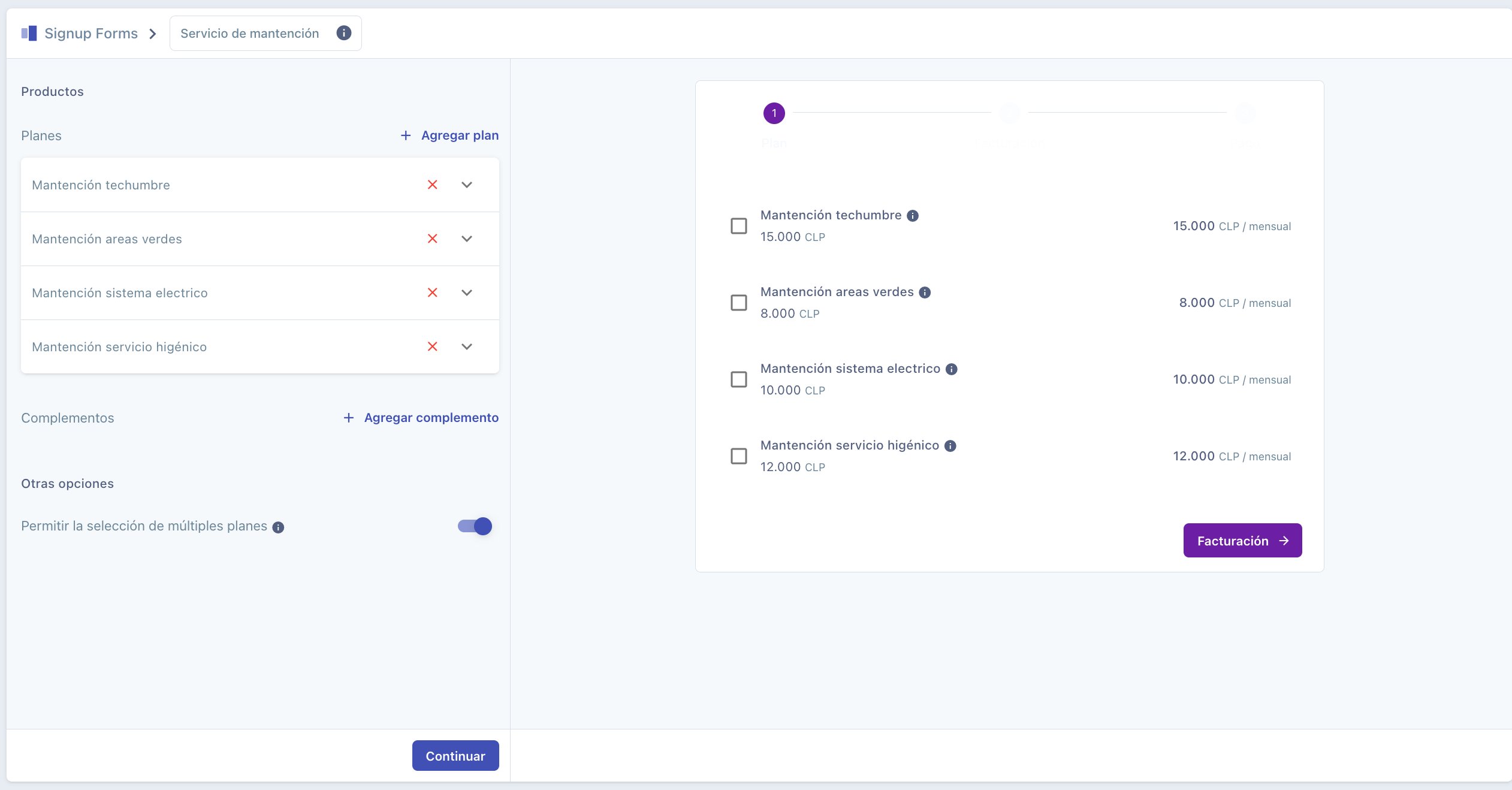
Elige los productos
- Planes: haz clic en Agregar plan, elige el producto y luego el plan. Repite para cada plan que quieras ofrecer.
- Complementos: si quieres, haz clic en Agregar complemento y elige los que tu cliente podrá sumar.
- Permitir la selección de múltiples planes: actívalo si tu cliente puede suscribirse a más de un plan a la vez.
4
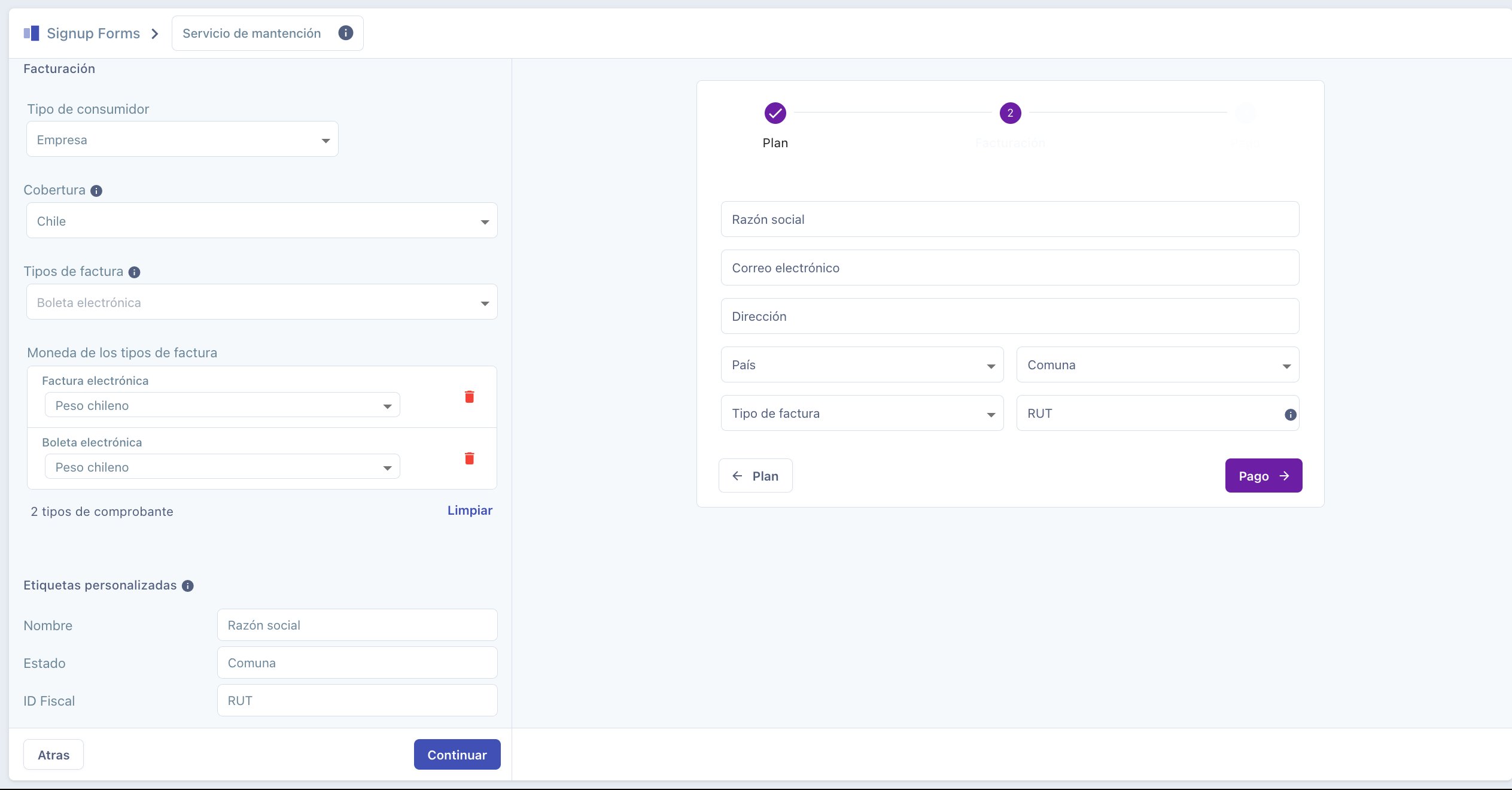
Configura la facturación
- Tipo de consumidor: Empresa, Persona o Empresa o Persona.
- Cobertura: los países de tus clientes. Cada cliente elige el suyo.
- Tipos de factura: los documentos que tu cliente puede elegir. Necesitas al menos uno compatible con cada país de la cobertura. Por ejemplo, Boleta electrónica o Factura electrónica para Chile, o Invoice para cualquier país.
- Moneda de los tipos de factura: la moneda en que se emite cada documento. Los documentos de Chile se emiten en pesos chilenos; el Invoice, en cualquier moneda.
- Etiquetas personalizadas: cambia el nombre de los campos Nombre, Estado e ID Fiscal. Por ejemplo, en Chile: Razón social, Comuna y RUT.
5
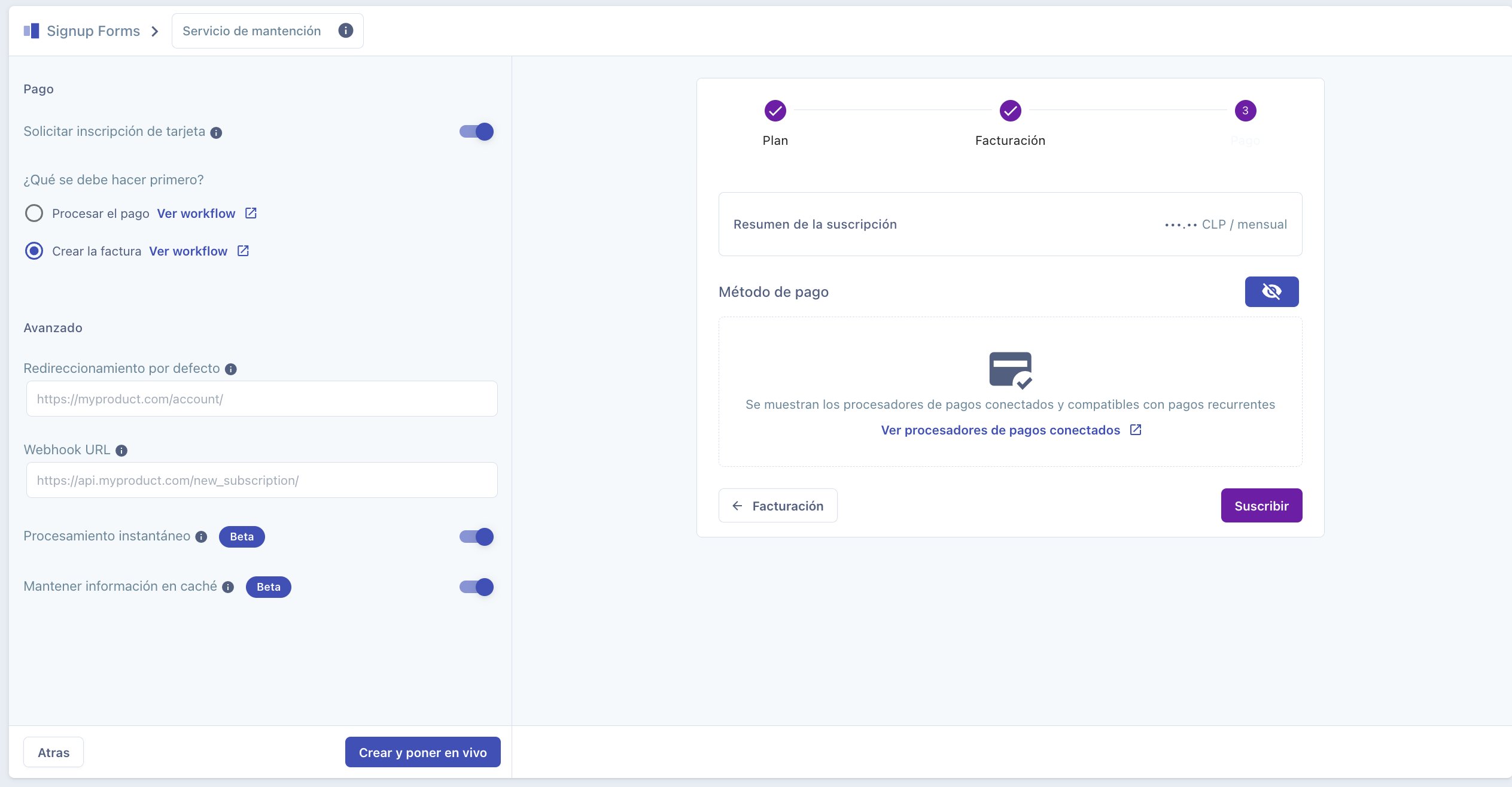
Configura el pago
- Solicitar inscripción de tarjeta: actívalo para que tu cliente registre su tarjeta de crédito o débito al suscribirse. Si no lo activas, tu cliente recibe cada factura con un enlace para pagarla.
- ¿Qué se debe hacer primero?: aparece si solicitas la tarjeta. Elige Procesar el pago o Crear la factura (revisa Flujos de trabajo).
- Redireccionamiento por defecto: la página a la que llega tu cliente al terminar.
- Webhook URL: la dirección donde tu sistema recibe un aviso de cada suscripción nueva.
- Procesamiento instantáneo (beta): la suscripción se procesa apenas tu cliente se suscribe: se emite la primera factura y, si registró su tarjeta, se le cobra en el momento. Si no lo activas, la suscripción queda programada y se procesa poco después.
- Mantener información en caché (beta): si tu cliente cierra la ventana, sus datos quedan guardados en su navegador para que continúe después.
6
Crea el formulario
Haz clic en Crear y poner en vivo.
Compartir el formulario con un enlace
1
Habilita la página
En el detalle del formulario, en Instalación, pestaña Sin código, activa Habilitar página. Aparece el enlace del formulario.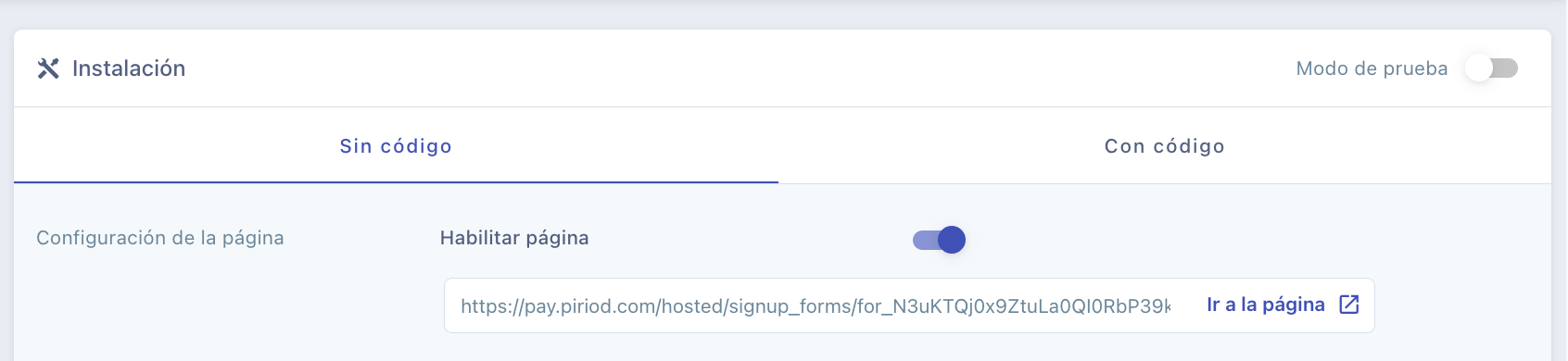
2
Copia el enlace
Compártelo por email, WhatsApp, redes sociales o detrás de un botón en tu sitio. Con Ir a la página ves cómo lo verá tu cliente.
3
Personaliza la página, si quieres
- Layout: vertical u horizontal.
- Encabezado: un Título y una Descripción.
- Navegación: enlaces al menú de la página, por ejemplo, a tu sitio web.
- Vínculos: tus Términos de uso y tu Política de privacidad.
Para probar el formulario sin crear suscripciones reales, activa Modo de prueba en Instalación. Recuerda desactivarlo antes de compartirlo con tus clientes.
Poner el formulario dentro de tu sitio web (low-code)
1
Copia el código
En Instalación, abre la pestaña Con código y haz clic en Copiar código. El fragmento ya trae la clave de tu formulario.
2
Pégalo en tu sitio
Pega el fragmento antes del cierre de la etiqueta
</body>, en todas las páginas donde quieres que aparezca el formulario.Si tu sitio usa React, Vue u otro framework, agrega el script de la forma habitual en ese framework.
Personalizar el formulario con código
Si pusiste el formulario en tu sitio con código, puedes agregar opciones dentro dewindow.piriodSettings. Todas son opcionales.
Opciones de personalización
options.backgroundColor: el color de fondo del formulario. Acepta nombres de color, hexadecimal o rgba. Si no lo defines, el fondo es transparente.options.selectedPlans: los planes que aparecen ya seleccionados, con su cantidad. Cada plan se identifica con su Código, que defines en Otras opciones al crear o editar el plan (revisa Introducción a planes).
Información de contexto
context.customer: completa de antemano los datos de tu cliente, para que no tenga que escribirlos. Puedes usarname,email,address,countryytax_id(el ID fiscal).context.metadata: datos adicionales que quieres guardar en la suscripción, por ejemplo, el ID del usuario en tu sistema.
Evento al terminar la suscripción
Cuando tu cliente termina el proceso, el formulario emite el eventopiriod_signup_form_subscription. Puedes escucharlo para reaccionar desde tu sitio, por ejemplo, para mostrar un mensaje o llevarlo a otra página. La propiedad status indica si la suscripción fue exitosa (succeeded) o falló (failed).
Editar o eliminar un formulario
En el detalle del formulario, haz clic en Editar para cambiar cualquiera de sus datos, o en Eliminar para borrarlo.Qué pasa después
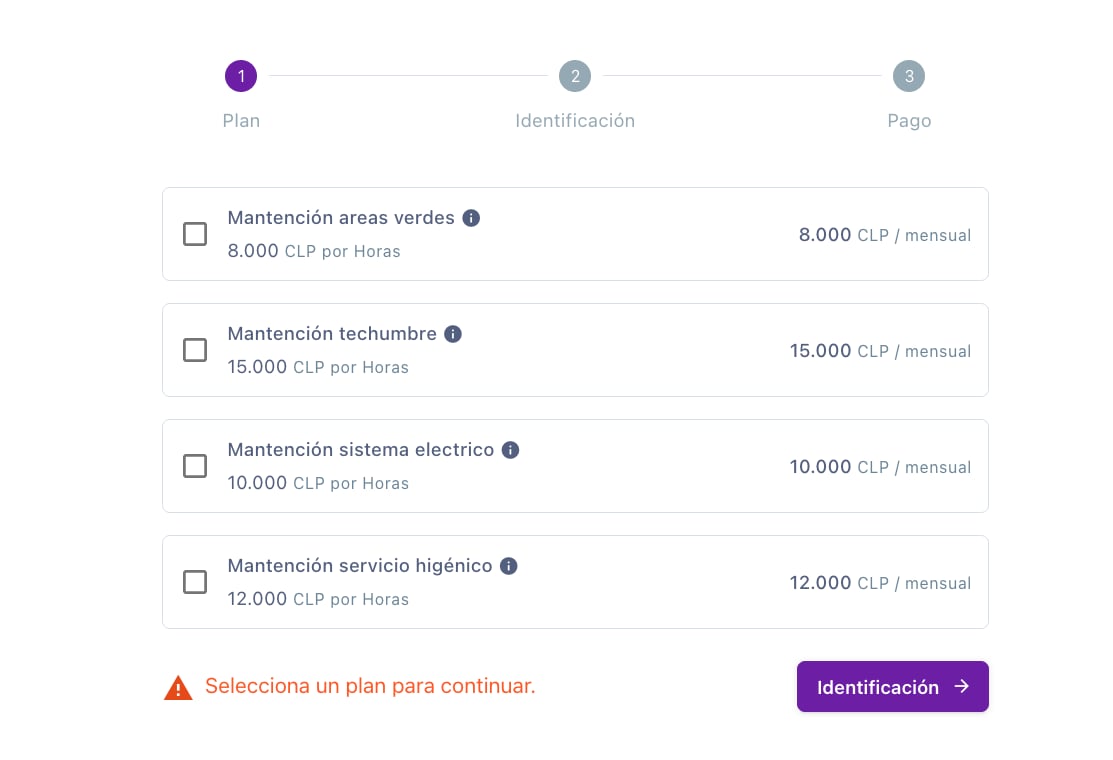
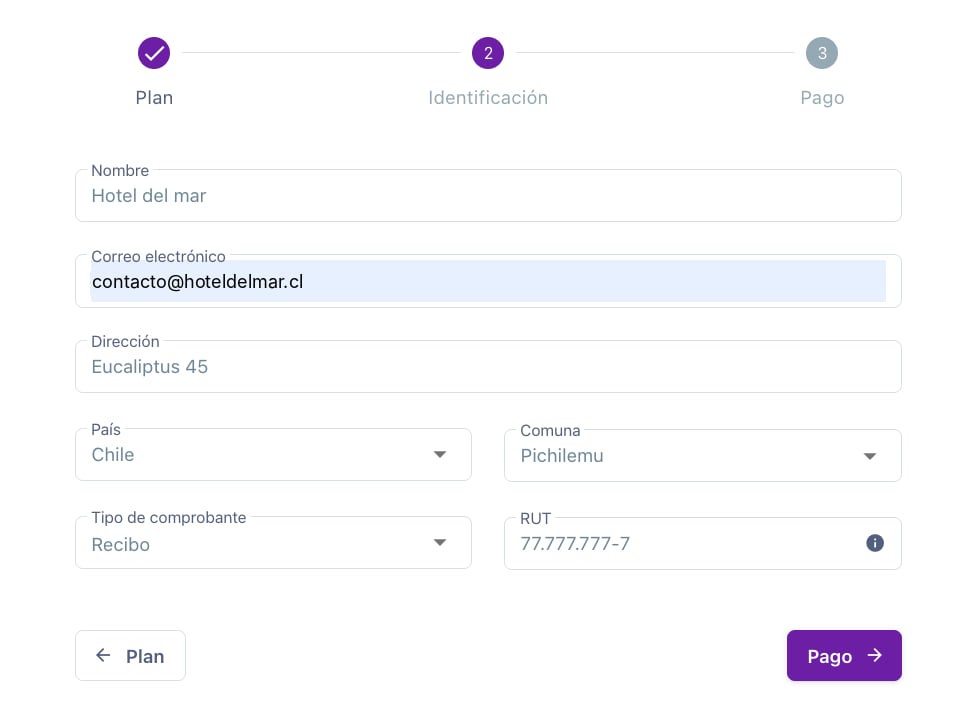
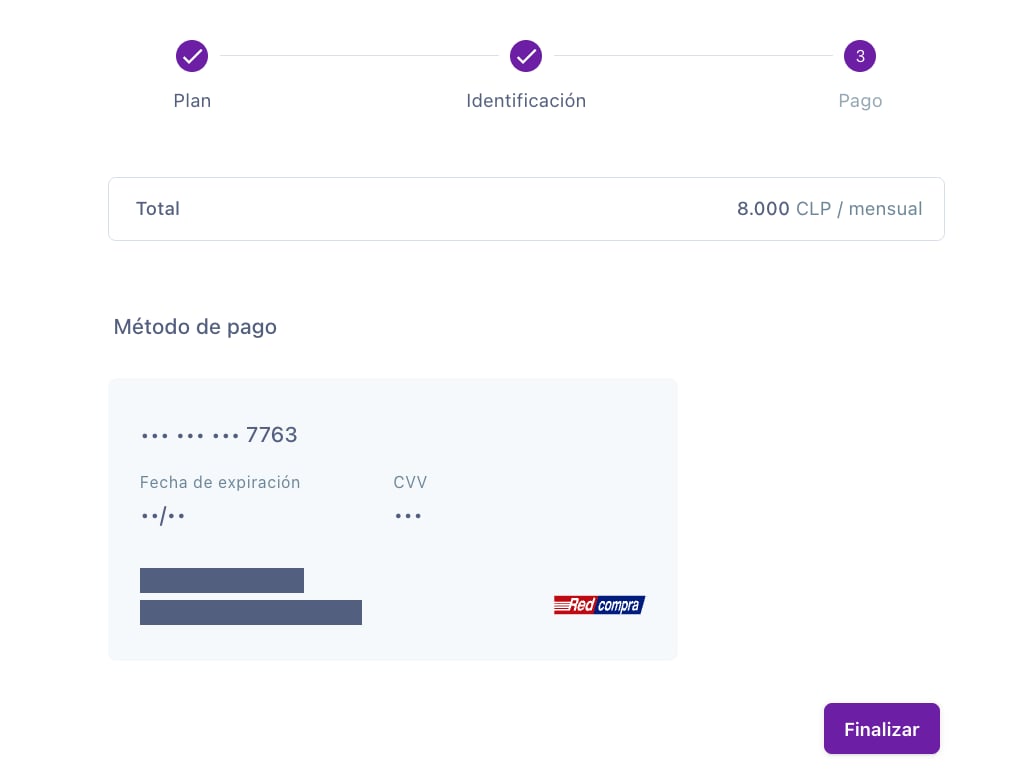
- Tu cliente completa tres pasos:
- Plan: elige uno o más planes.
- Identificación: ingresa sus datos y elige el tipo de comprobante.
- Pago: revisa el total y, si lo solicitaste, registra su tarjeta con el procesador conectado. Luego hace clic en Finalizar.
- Plan: elige uno o más planes.
- Tu cliente ve el mensaje “Suscripción exitosa” o llega a la página que definiste en Redireccionamiento por defecto.
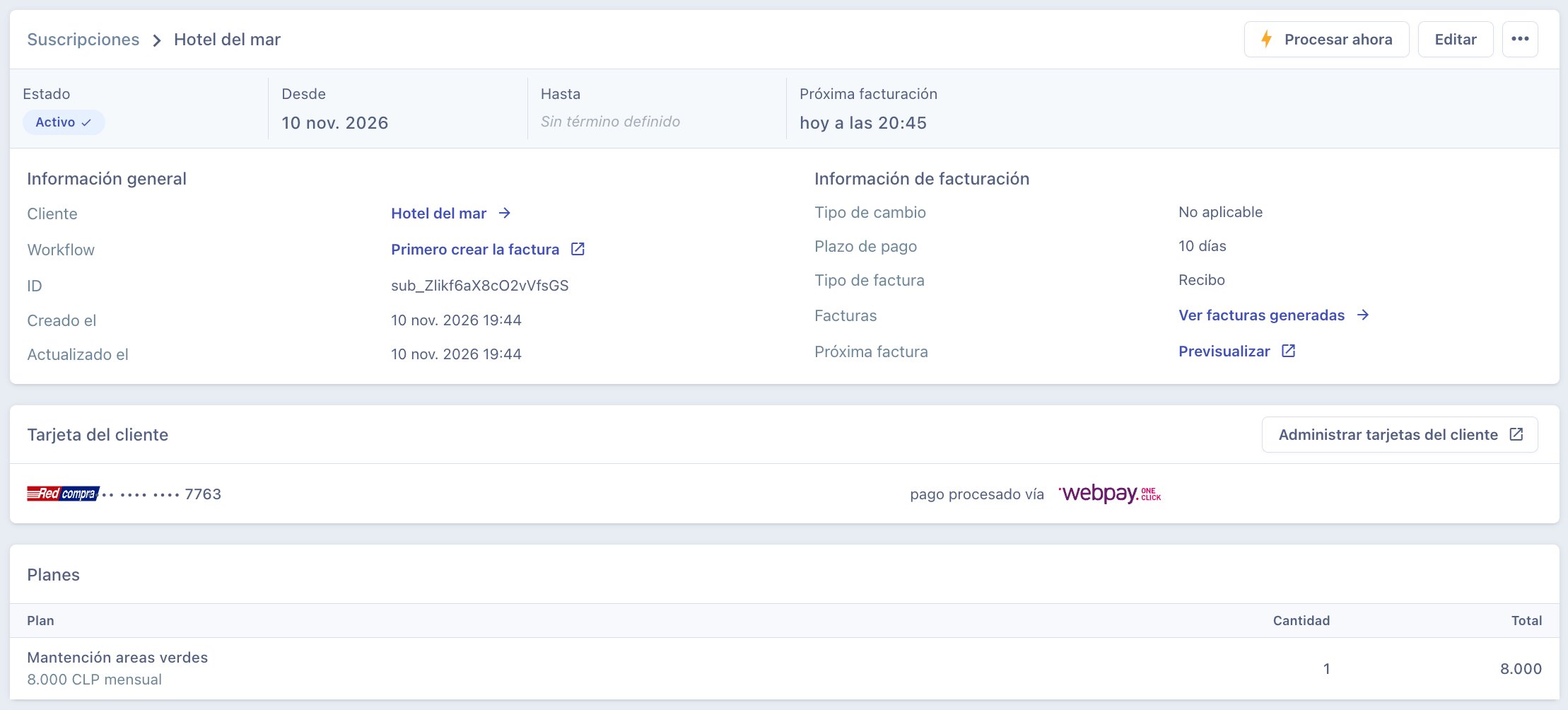
- Piriod crea al cliente en Contactos → Clientes y su suscripción en Suscripciones → Facturas recurrentes, activa, con el workflow que elegiste y su tarjeta, si la registró.
- La primera factura se emite de inmediato si activaste Procesamiento instantáneo, o poco después si no lo activaste. Desde ahí, se factura en cada ciclo como cualquier suscripción.
Problemas frecuentes
No puedo crear el formulario y aparece un aviso de corregir los campos
No puedo crear el formulario y aparece un aviso de corregir los campos
Por qué pasa: falta un dato en alguno de los pasos. El aviso indica en qué sección, por ejemplo: “Corrige los campos marcados con error en la sección de Productos”.Cómo resolverlo: haz clic en el enlace del aviso, completa los campos marcados en rojo y vuelve a hacer clic en Crear y poner en vivo.
Aparece un aviso de tipo de factura compatible con los países
Aparece un aviso de tipo de factura compatible con los países
Por qué pasa: en Cobertura elegiste países que no tienen un tipo de factura compatible.Cómo resolverlo: agrega en Tipos de factura un documento para esos países. Si no emites documentos tributarios en ellos, agrega Invoice, que sirve para cualquier país.
No encuentro un complemento al agregarlo al formulario
No encuentro un complemento al agregarlo al formulario
Por qué pasa: el complemento está en otra moneda que los planes del formulario.Cómo resolverlo: usa complementos en la misma moneda de los planes (revisa Complementos).
Mi cliente no ve opciones para registrar su tarjeta
Mi cliente no ve opciones para registrar su tarjeta
Por qué pasa: no tienes conectado un procesador de pago que acepte cobros recurrentes.Cómo resolverlo: conecta Webpay Oneclick o Getnet Click (revisa Procesadores de pago).
El enlace del formulario no funciona
El enlace del formulario no funciona
Por qué pasa: la página no está habilitada.Cómo resolverlo: en Instalación, pestaña Sin código, activa Habilitar página.
Siguientes pasos
Facturas recurrentes
Revisa las suscripciones de tus clientes.
Introducción a planes
Crea los planes que ofrecerás.
Flujos de trabajo
Compara las formas de facturar y cobrar.
Links
Cobra un monto con un link de pago.