Para qué te sirve
- Cobrar sin crear una factura antes. Tu cliente paga cuando le acomoda y, si lo configuras, Piriod emite la factura después del pago.
- Recibir montos que elige tu cliente, como donaciones o aportes voluntarios.
- Cobrar en persona, con un código QR en tu local o en un evento.
Antes de empezar
- Necesitas un procesador de pago conectado. Tu cliente paga con los procesadores que tengas conectados y que acepten la moneda del link (revisa Procesadores de pago).
- Si quieres emitir la factura después del pago, necesitas tener configurada la emisión de documentos, o usar Invoice o Recibo (revisa Procesadores de facturación).

Paso a paso
Crear un link de pago
1
Abre Links
Ve a Componentes → Links y haz clic en Crear un nuevo Link.
2
Escribe el nombre del link
Arriba a la izquierda, escribe un nombre que te ayude a reconocerlo, por ejemplo, “Aporte voluntario”. Este nombre es interno: tu cliente no lo ve.
3
Define el precio
Elige la Moneda y el Tipo de precio: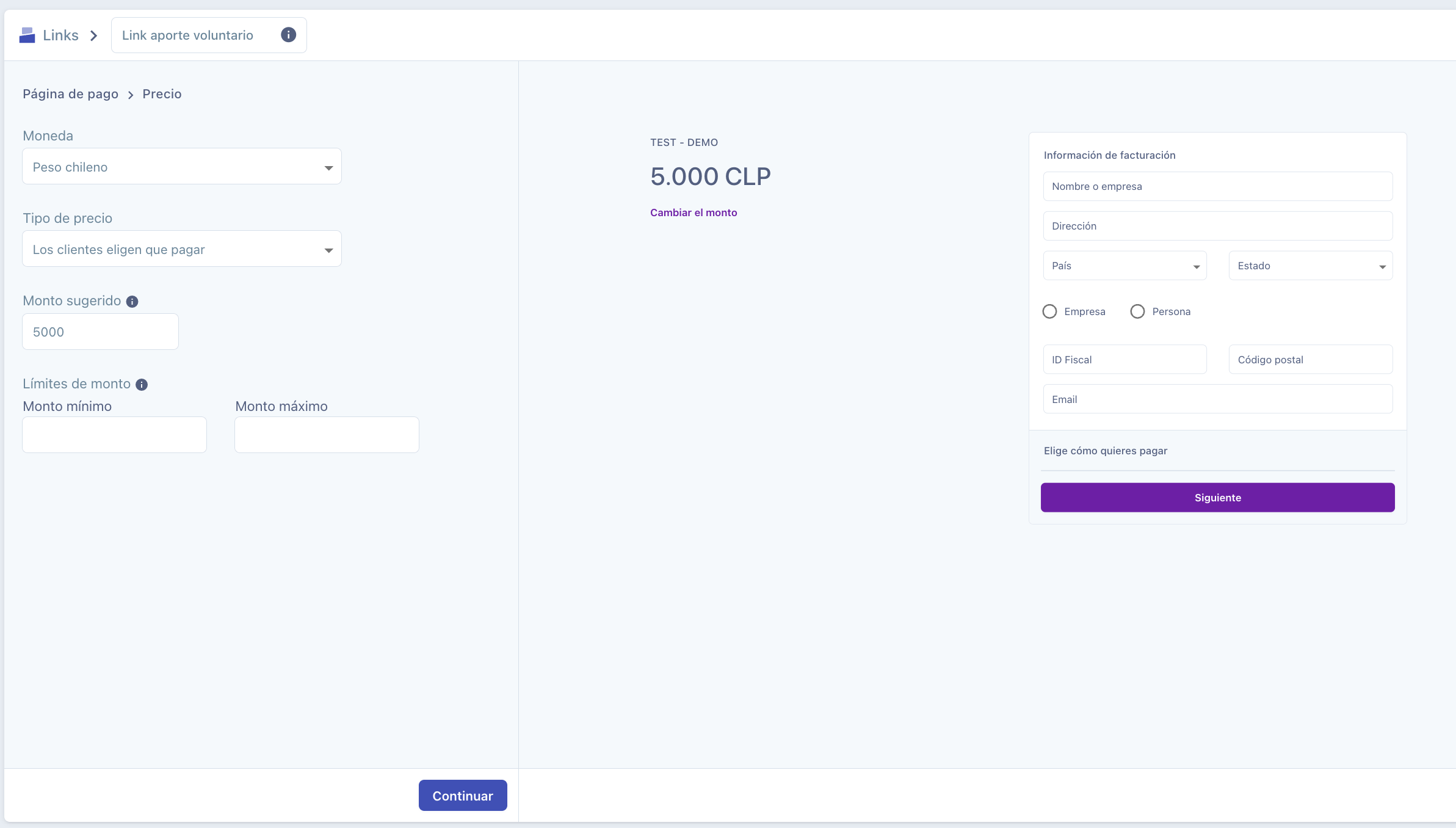
- Precio fijo: escribe el Monto que pagará tu cliente.
- Los clientes eligen qué pagar: escribe el Monto sugerido, que aparece primero en la página, y los Límites de monto: el Monto mínimo y el Monto máximo que puede pagar tu cliente. El monto sugerido debe ser mayor a 0 y estar entre el mínimo y el máximo.
4
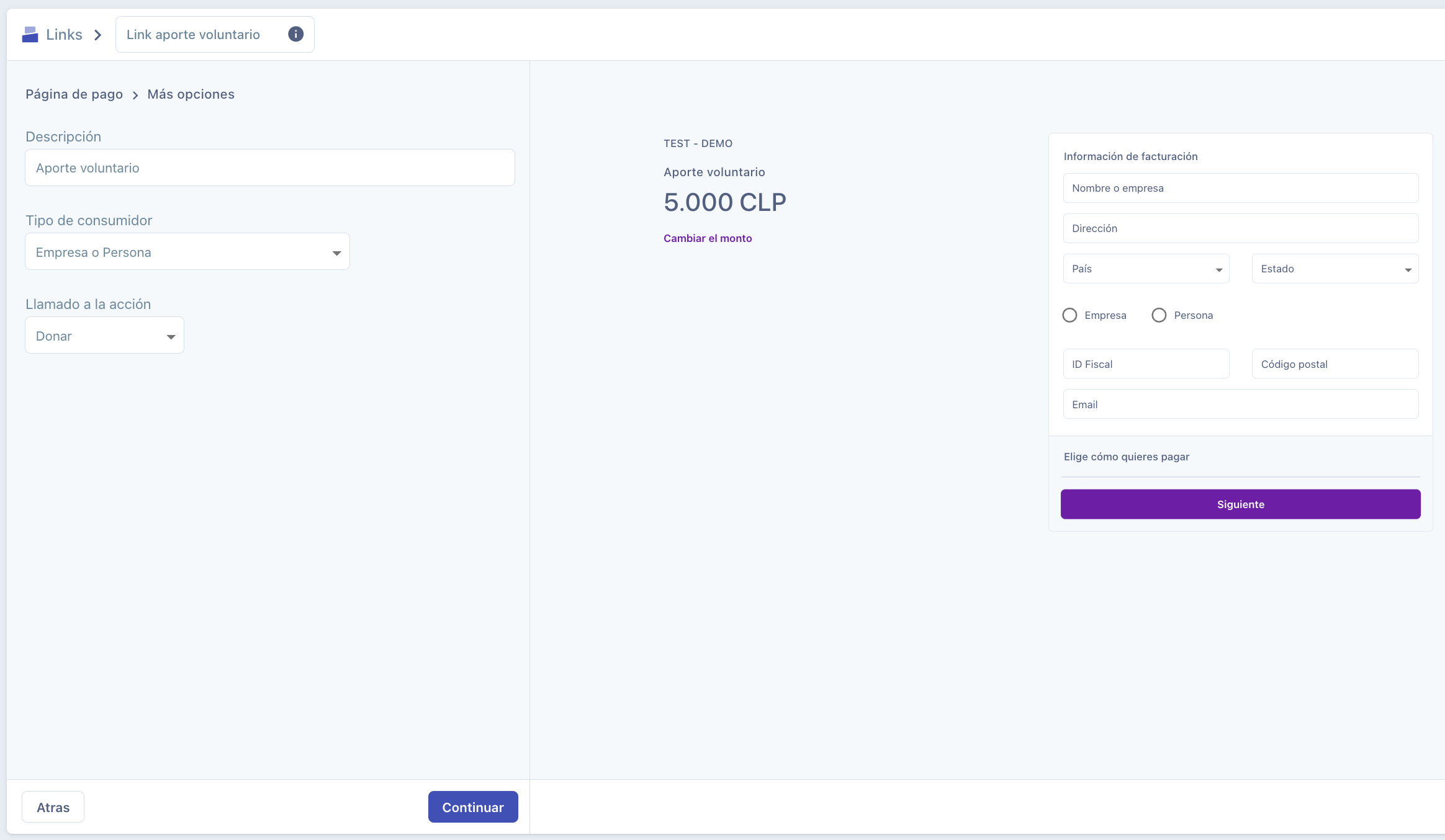
Completa Más opciones
- Descripción: lo que verá tu cliente sobre el monto, por ejemplo, “Aporte voluntario”.
- Tipo de consumidor: Empresa, Persona o Empresa o Persona, según a quién le cobras.
- Llamado a la acción: el texto del botón de pago: Pagar, Donar o Reservar.
5
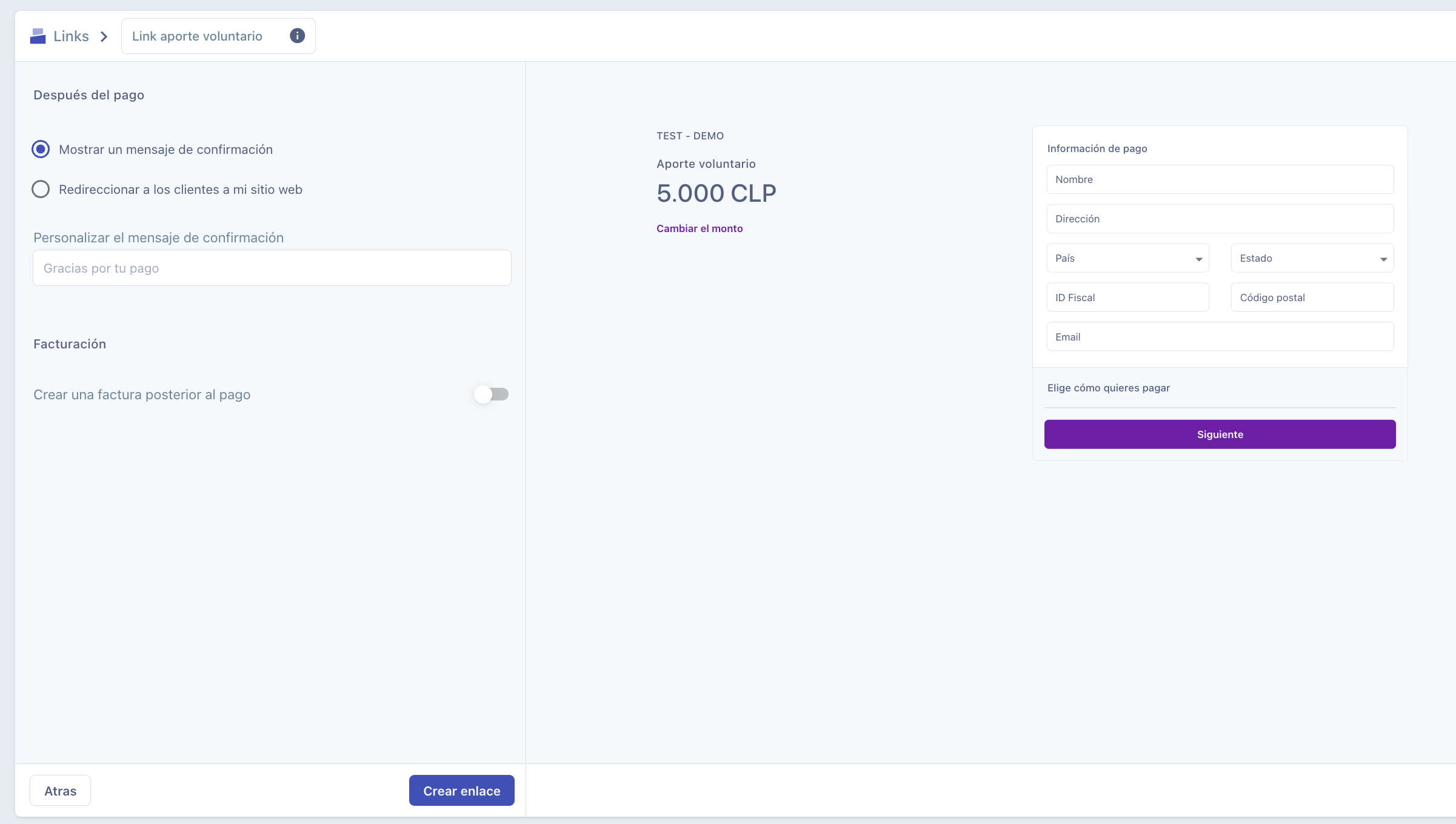
Elige qué pasa después del pago
- Mostrar un mensaje de confirmación: puedes personalizarlo, por ejemplo, “Gracias por tu aporte”.
- Redireccionar a los clientes a mi sitio web: escribe la dirección de tu página.
6
Crea el link
Haz clic en Crear enlace.
Compartir el link
Al crear el link se abre su detalle, con la sección Compartir.1
Copia el enlace o el código QR
En Sin código, copia el enlace para enviarlo por email, WhatsApp o redes sociales. Con Ir a la página puedes ver cómo lo verá tu cliente. En Código QR, haz clic en Visualizar y luego en Descargar.
2
Personaliza la página, si quieres
- Layout: elige el diseño vertical u horizontal.
- Contenido de la página: agrega un Título y una Descripción.
- Navegación: agrega enlaces al menú de la página, por ejemplo, a tu sitio web.
- Vínculos: agrega tus Términos de uso y tu Política de privacidad.
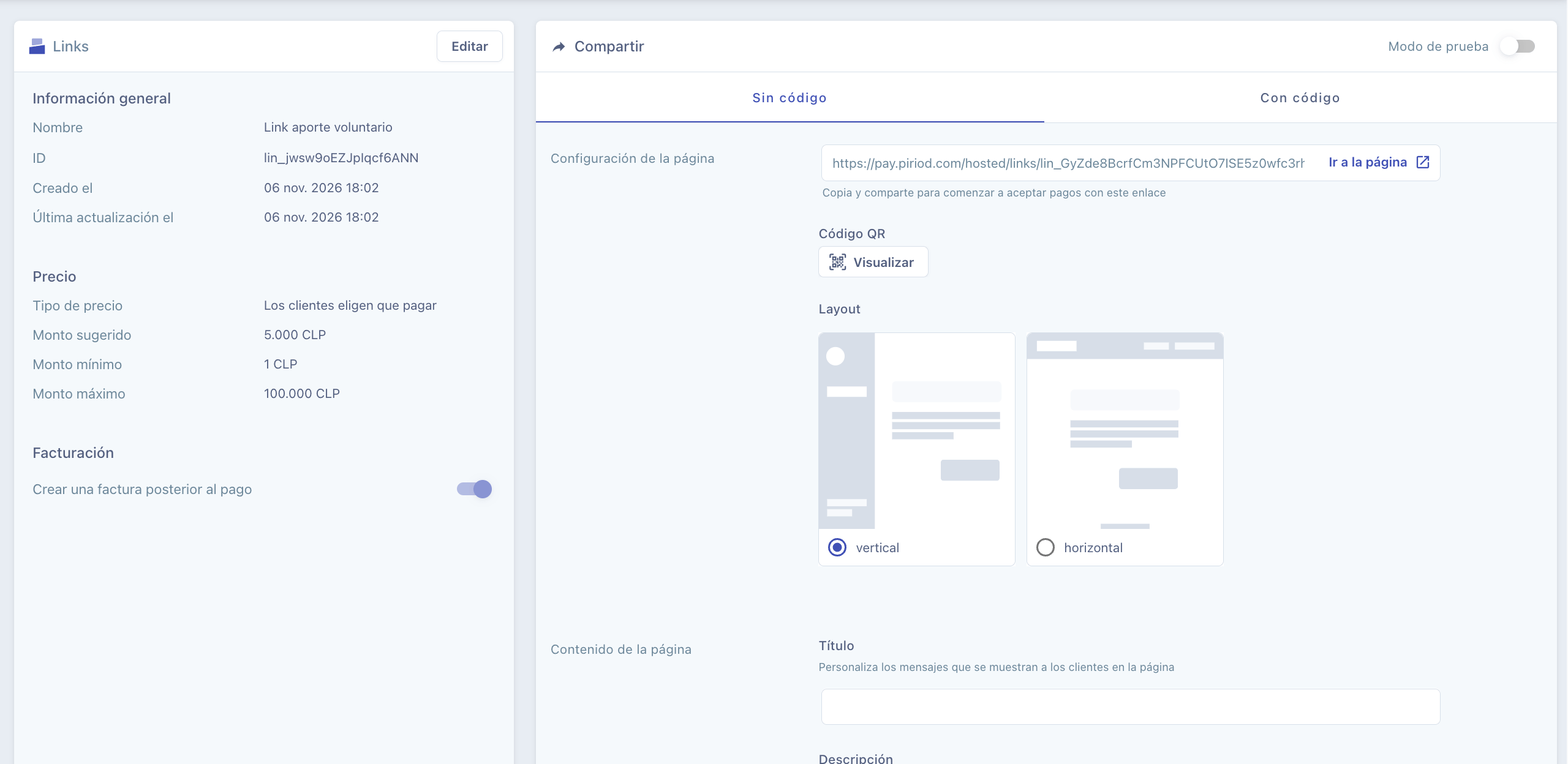
Para probar el link sin cobros reales, activa Modo de prueba en la sección Compartir. Recuerda desactivarlo antes de compartirlo con tus clientes.
Poner el link dentro de tu sitio web (low-code)
Si tienes un sitio web o una aplicación, puedes mostrar el link dentro de tu propia página, sin que tu cliente salga de ella.1
Copia el código
En el detalle del link, en Compartir, abre la pestaña Con código y copia el fragmento. Ya trae el ID de tu link.
2
Pégalo en tu sitio
Pega el fragmento en el HTML de tu página, justo antes del cierre de la etiqueta
</body>. El link aparece donde está el elemento piriod-widget.Si tu sitio usa React, Vue u otro framework, agrega el script de la forma habitual en ese framework.
Editar o eliminar un link
En el detalle del link, haz clic en Editar para cambiar cualquiera de sus datos, o en Eliminar para borrarlo.Qué pasa después
- Tu cliente abre el link, ve el monto y la descripción, y completa sus datos: nombre, dirección, país, ID fiscal (por ejemplo, el RUT), código postal y email. Si el precio lo elige él, puede cambiar el monto con Cambiar el monto.
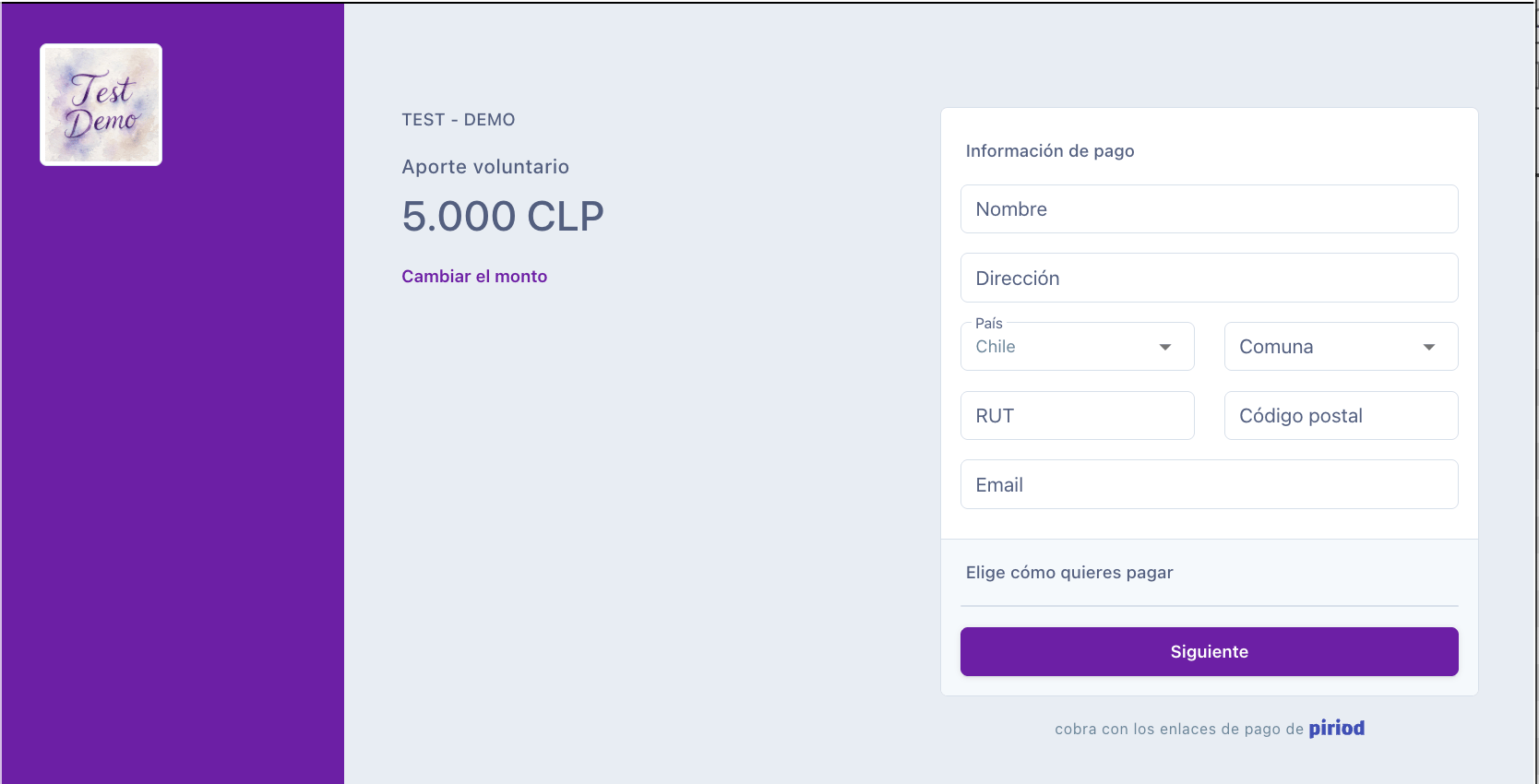
- Tu cliente paga con alguno de los procesadores conectados.
- Piriod registra el pago y crea al cliente en Contactos → Clientes con los datos que ingresó.
- Si activaste Crear una factura posterior al pago, Piriod emite el documento después del pago.
- Tu cliente ve el mensaje de confirmación o llega a tu sitio web, según lo que elegiste.
Problemas frecuentes
No se crea el link al hacer clic en Crear enlace
No se crea el link al hacer clic en Crear enlace
Por qué pasa: falta un dato en el paso Precio.Cómo resolverlo: vuelve con Atrás al paso Precio y revisa los campos marcados en rojo. Con Precio fijo, completa el Monto. Con Los clientes eligen qué pagar, completa el Monto sugerido, el Monto mínimo y el Monto máximo.
Mi cliente no puede cambiar el monto en la página
Mi cliente no puede cambiar el monto en la página
Por qué pasa: el link tiene Precio fijo, o el monto sugerido es 0.Cómo resolverlo: edita el link, elige Los clientes eligen qué pagar y escribe un monto sugerido mayor a 0, dentro de los límites.
Mi cliente no ve opciones para pagar
Mi cliente no ve opciones para pagar
Por qué pasa: no tienes un procesador de pago conectado que acepte la moneda del link.Cómo resolverlo: conecta un procesador que acepte esa moneda (revisa Procesadores de pago).
Siguientes pasos
Flujos de trabajo
Compara los links con las otras formas de cobrar.
Pagos
Revisa los pagos que recibes.
Procesadores de pago
Conecta cómo te pagan tus clientes.
Clientes
Revisa los clientes que pagaron.