
Para qué te sirve
- Que tu equipo trabaje en Piriod con su propio usuario, en vez de compartir una cuenta.
- Decidir qué ve cada persona, con los tipos de cuenta.
Antes de empezar
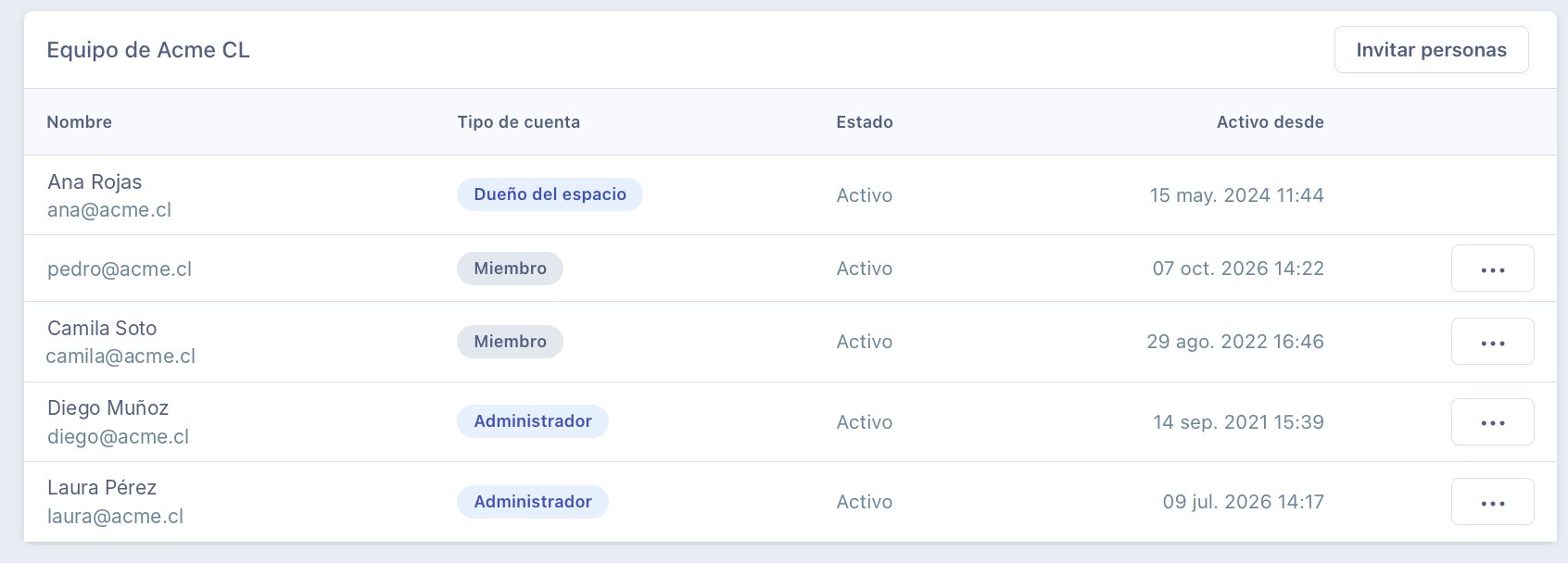
- Hay tres tipos de cuenta. Todos pueden usar las funciones del día a día. La diferencia está en lo que pueden ver:
- Ten a mano el correo de cada persona que quieres invitar.
Paso a paso
Invitar a una persona
1
Abre Equipo
Ve a Configuración → Equipo y haz clic en Invitar personas.
2
Escribe sus datos
Escribe el Email y el Nombre de la persona. Para invitar a varias a la vez, haz clic en Agregar otro.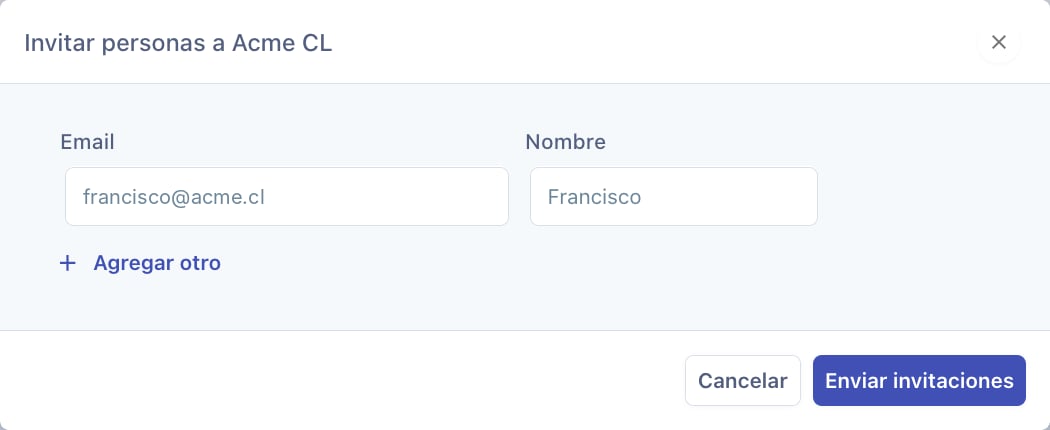
3
Envía las invitaciones
Haz clic en Enviar invitaciones.
Cambiar el tipo de cuenta o desactivar a una persona
En la lista de Equipo, haz clic en ⋯ junto a la persona y elige:- Cambiar a administrador: le das acceso a la configuración de la organización.
- Desactivar usuario: la persona deja de tener acceso a tu organización.
Qué pasa después
- La persona recibe un correo con las instrucciones para entrar a tu organización.
- Mientras no acepte, aparece en Invitaciones pendientes, con la fecha en que enviaste la invitación.
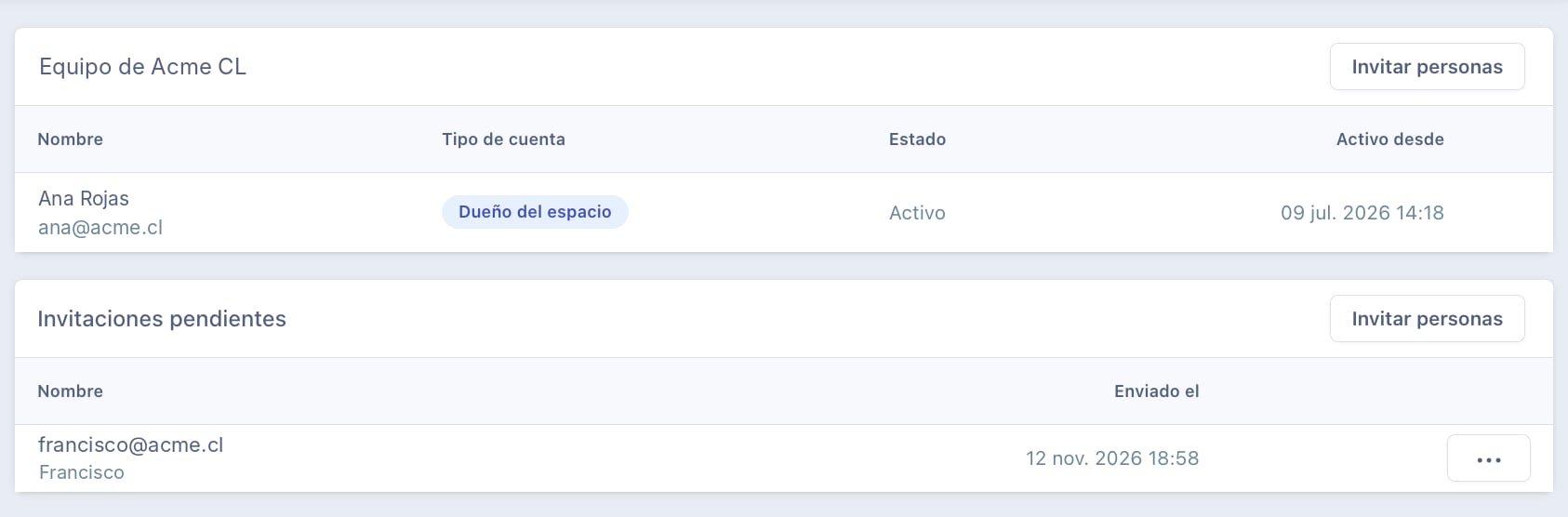
- Cuando acepta, pasa a la lista de Equipo, con su tipo de cuenta, su estado y la fecha desde la que está activa.
Problemas frecuentes
La persona que invité no recibió el correo
La persona que invité no recibió el correo
Por qué pasa: el correo está mal escrito, o la invitación llegó a la carpeta de spam.Cómo resolverlo: pídele que revise su spam. Si no está, revisa el correo en Invitaciones pendientes y vuelve a invitarla con el correo correcto.
Una persona de mi equipo no ve la configuración
Una persona de mi equipo no ve la configuración
Por qué pasa: tiene una cuenta de tipo Miembro, que no ve la configuración de la organización.Cómo resolverlo: si necesita verla, un dueño del espacio o un administrador puede hacer clic en ⋯ junto a la persona y elegir Cambiar a administrador.
Una persona ya no trabaja con nosotros
Una persona ya no trabaja con nosotros
Por qué pasa: sigue teniendo acceso a tu organización hasta que la desactives.Cómo resolverlo: haz clic en ⋯ junto a la persona y elige Desactivar usuario.
Siguientes pasos
Notificaciones
Cada persona elige qué avisos recibe.
Cuenta
Revisa los datos de tu organización.