
Para qué te sirve
- Cobrar con tarjeta a clientes de cualquier país, en dólares.
- Darle a tu cliente otra forma de pagar junto a los demás procesadores que tengas conectados.
Antes de empezar
- Necesitas una cuenta de 2Checkout activa. No necesitas tener una empresa en Estados Unidos para abrirla. Si todavía no la tienes, créala en 2checkout.com.
- 2Checkout acepta pagos en USD. No aparece en la página de pago de facturas en otras monedas.
- 2Checkout sirve para pagos únicos. Tu cliente paga cada factura desde la página de pago. No sirve para cobros automáticos.
Paso a paso
Obtener tus credenciales de 2Checkout
1
Entra a tu cuenta
Entra al panel de control de tu cuenta de 2Checkout.
2
Abre la sección de API
Ve a Integrations → Webhooks & API.
3
Copia tus credenciales
Copia tu Merchant Code y tu Secret Key.
Conectar 2Checkout en Piriod
1
Abre 2Checkout en Piriod
Ve a Integraciones y, en Procesadores de pagos, haz clic en 2Checkout.
2
Ingresa tus credenciales
Pega tu Merchant Code en Commerce code y tu Secret Key en Secret key. Revisa que no queden espacios al inicio ni al final.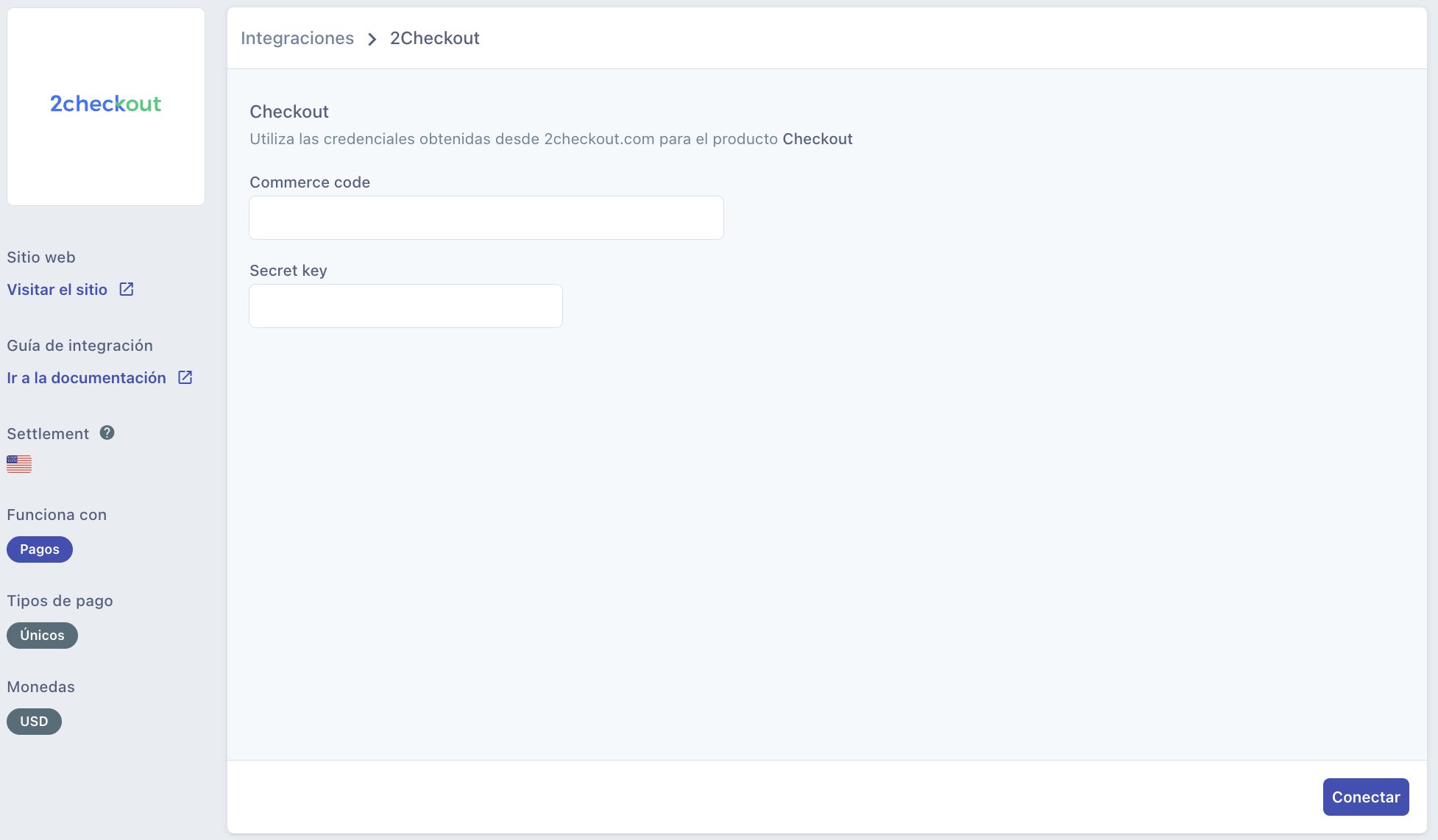
3
Conecta
Haz clic en Conectar.
Probar sin dinero real
Antes de cobrar a tus clientes, puedes hacer pagos de prueba que no mueven dinero real.1
Crea un pago
Ve a Ingresos → Pagos, haz clic en Nuevo y crea un pago de prueba en USD.
2
Págalo con una tarjeta de prueba
Abre la página de pago, elige 2Checkout y paga con una de estas tarjetas. Escribe John Doe como titular de la tarjeta para que el pago de prueba se apruebe.
Probar con dinero real
Haz un pago por un monto bajo para confirmar que el dinero llega a tu cuenta.1
Crea un pago
Ve a Ingresos → Pagos, haz clic en Nuevo y crea un pago de 1 USD con la descripción “Pago de prueba”.
2
Págalo
Abre la página de pago, elige 2Checkout y paga con tu propia tarjeta.
3
Revisa el resultado
Comprueba que el pago aparece como pagado en Piriod y en tu cuenta de 2Checkout.
Qué pasa después
- En las facturas en USD, tu cliente ve 2Checkout en la página de pago, junto a los demás procesadores que tengas conectados.
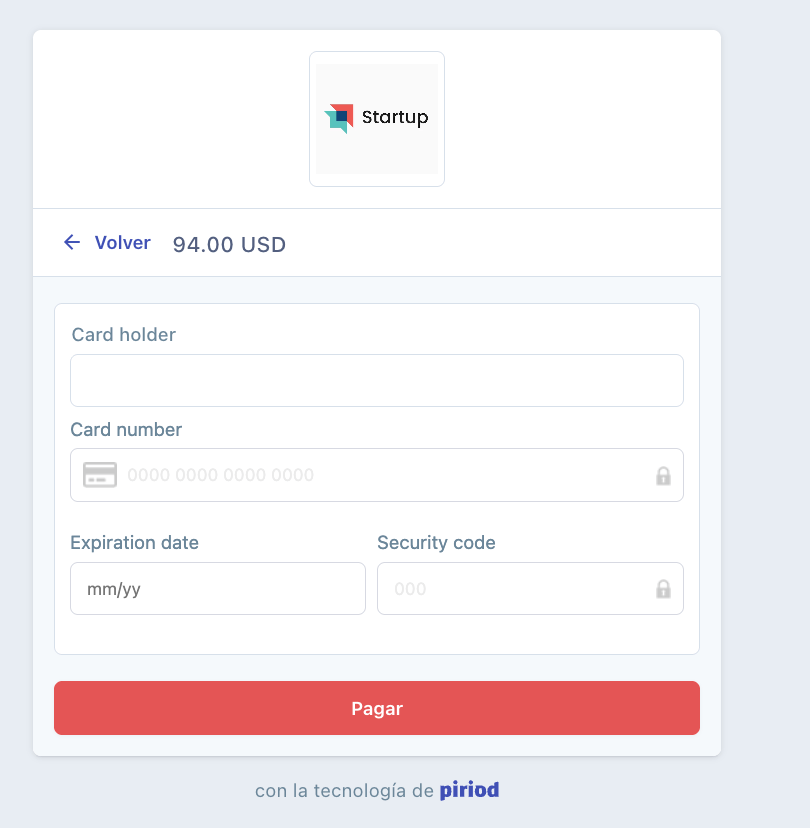
- Tu cliente completa el formulario de pago, sin salir de la página de pago. Escribe el nombre del titular, el número, la fecha de vencimiento y el código de seguridad de su tarjeta, y hace clic en Pagar. Piriod registra el pago.
- El dinero llega a tu cuenta de 2Checkout según las condiciones de tu cuenta.
Problemas frecuentes
Conecté 2Checkout, pero no aparece en la página de pago
Conecté 2Checkout, pero no aparece en la página de pago
Por qué pasa: la factura no está en USD. 2Checkout solo aparece en las facturas en dólares.Cómo resolverlo: revisa la moneda de la factura. Para cobrar en otras monedas, conecta otro procesador (revisa Procesadores de pago).
2Checkout no funciona después de conectarlo
2Checkout no funciona después de conectarlo
Por qué pasa: las credenciales no son correctas. Por ejemplo, se copiaron con un espacio al final o se pegaron cambiadas.Cómo resolverlo: vuelve a copiarlas desde Integrations → Webhooks & API. El Merchant Code va en Commerce code y la Secret Key en Secret key.
Mi pago de prueba fue rechazado
Mi pago de prueba fue rechazado
Por qué pasa: el titular de la tarjeta no es John Doe, o usaste una tarjeta que no es de prueba.Cómo resolverlo: usa una de las tarjetas de prueba de este artículo y escribe John Doe como titular.
Quiero devolver un pago hecho con 2Checkout
Quiero devolver un pago hecho con 2Checkout
Por qué pasa: necesitas devolverle el dinero a tu cliente.Cómo resolverlo: haz la devolución desde tu cuenta de 2Checkout. Si corresponde, anula la factura con una nota de crédito (revisa Notas de crédito).
Quiero usar 2Checkout para cobros automáticos
Quiero usar 2Checkout para cobros automáticos
Por qué pasa: 2Checkout solo sirve para pagos únicos. Tu cliente tiene que pagar cada factura desde la página de pago.Cómo resolverlo: para cobrar automáticamente cada ciclo, usa un procesador con tarjeta registrada, como Stripe, Webpay Oneclick o Getnet Click (revisa Procesadores de pago).
Siguientes pasos
Procesadores de pago
Revisa qué otros procesadores puedes conectar.
Pagos
Revisa el estado de cada cobro.