
Para qué te sirve
- Recibir pagos por transferencia, con tus datos bancarios a la vista de tus clientes.
- Enviar tus datos bancarios solo cuando hace falta. Los emails de facturas incluyen las instrucciones de pago solo si la factura está pendiente, así tus clientes no reciben datos para transferir una factura que ya pagaron.
Antes de empezar
- Si tienes tus datos bancarios escritos en tus plantillas de envío de facturas, sácalos de ahí. Con esta configuración ya no hacen falta, y si los dejas, tus clientes los recibirán siempre, incluso en facturas pagadas (revisa Facturación).
- Las instrucciones de pago en los emails vienen desactivadas. Para usarlas, primero escribe tu extracto de cuenta bancaria.
Paso a paso
1
Abre Pagos
Ve a Configuración → Pagos.
2
Escribe tu extracto de cuenta bancaria
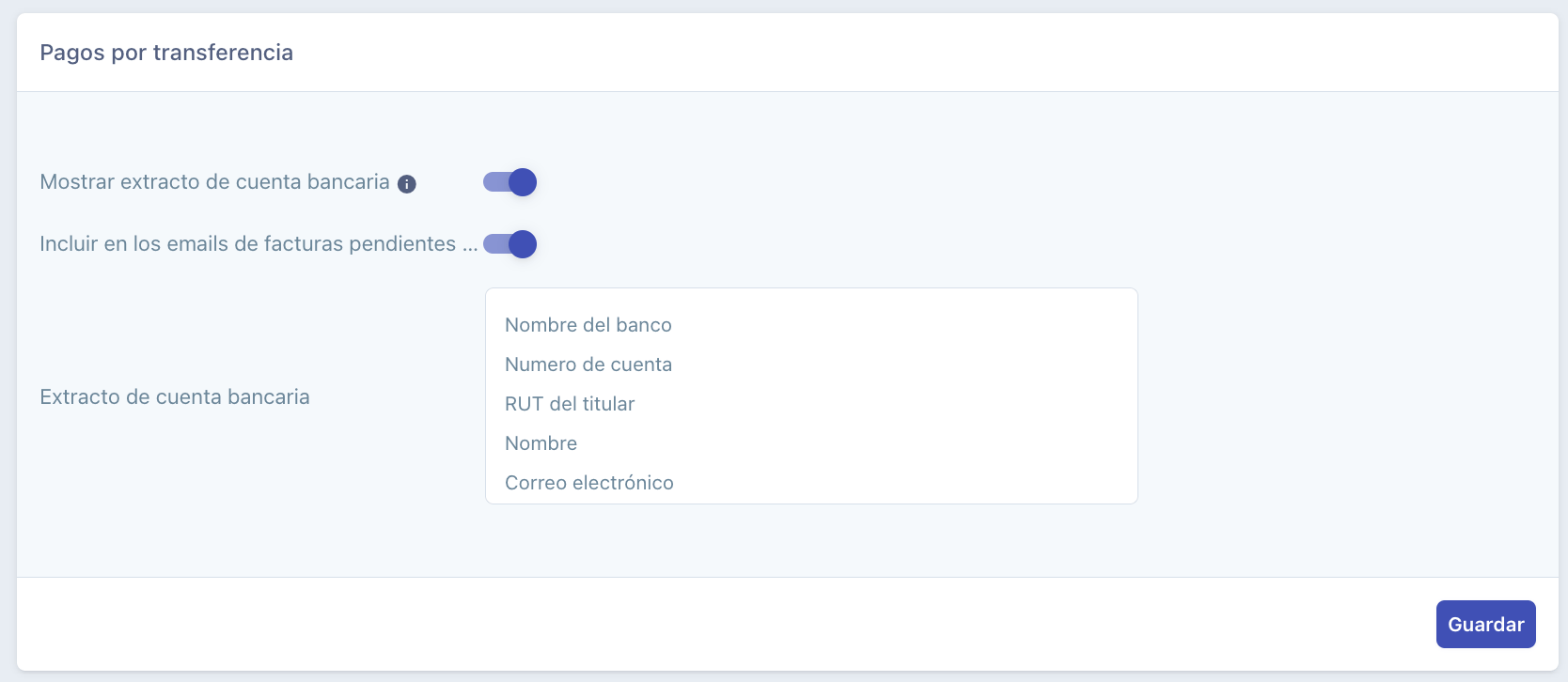
En Extracto de cuenta bancaria, escribe los datos para transferirte: el nombre del banco, el número de cuenta, el RUT del titular, el nombre y el correo electrónico.
3
Muestra el extracto en el portal de pagos
Activa Mostrar extracto de cuenta bancaria. Tus datos aparecen en el portal de pagos, donde tus clientes pagan sus facturas.
4
Inclúyelo en los emails de facturas pendientes, si quieres
Activa Incluir en los emails de facturas pendientes de pago. Los emails de facturas de suscripción y de facturas por lote mostrarán un bloque Instrucciones de pago debajo del mensaje, solo si la factura está pendiente al momento del envío.
5
Guarda los cambios
Haz clic en Guardar.
Instrucciones de pago en una factura que envías a mano
Al enviar una factura desde su detalle con Enviar factura, si está pendiente de pago, aparece el interruptor Incluir instrucciones de pago. Viene activado o desactivado según lo que configuraste en Pagos, y puedes cambiarlo en cada envío. La vista previa muestra cómo quedará el email.Qué pasa después
- Una factura está pendiente cuando su cargo automático fue rechazado, cuando no tiene medio de pago o cuando tiene un abono parcial con saldo por pagar. Sus emails incluyen las Instrucciones de pago.
- Una factura cobrada, con el pago en proceso de confirmación o por $0, se envía sin instrucciones de pago.
- El botón Pagar y el portal de pagos funcionan igual que antes.
- Los recordatorios de pago no cambian (revisa Recordatorios).
Problemas frecuentes
No puedo activar Incluir en los emails de facturas pendientes de pago
No puedo activar Incluir en los emails de facturas pendientes de pago
Por qué pasa: el campo Extracto de cuenta bancaria está vacío.Cómo resolverlo: escribe tus datos bancarios en el extracto y vuelve a activar el interruptor.
Mis clientes reciben los datos bancarios en facturas ya pagadas
Mis clientes reciben los datos bancarios en facturas ya pagadas
Por qué pasa: los datos bancarios están escritos en el mensaje de tu plantilla de envío de facturas, que se envía siempre.Cómo resolverlo: saca los datos bancarios de tus plantillas en Configuración → Facturación y usa Incluir en los emails de facturas pendientes de pago.
Un email de factura llegó sin instrucciones de pago
Un email de factura llegó sin instrucciones de pago
Por qué pasa: la factura estaba pagada, con el pago en proceso de confirmación o por $0 al momento del envío. En esos casos no se incluyen.Cómo resolverlo: no tienes que hacer nada. Si la factura tiene saldo pendiente, puedes enviarla a mano con Incluir instrucciones de pago activado.
Siguientes pasos
Facturación
Personaliza el email de tus facturas.
Banco
Conecta tu cuenta bancaria.