
Para qué te sirve
Con una suscripción defines una sola vez los productos, el calendario y el documento que se emite, y Piriod se encarga de facturar en cada período sin que tengas que crear las facturas a mano. Puedes sumar complementos, aplicar cupones de descuento, cobrar automáticamente con la tarjeta de tu cliente y pausar o cancelar la suscripción cuando lo necesites. Es una de las tres formas de facturar en Piriod, junto con la factura única y la facturación masiva.Antes de empezar
- Tu cliente debe estar creado en Piriod.
- Los productos y planes que vas a cobrar deben estar creados en tu catálogo (revisa Productos).
- Los complementos y cupones deben estar en la misma moneda que el plan. En el formulario solo aparecen los que coinciden con la moneda del plan (revisa Complementos y Cupones de descuento). Si esa moneda es distinta a la de tu cliente, por ejemplo, un plan en UF para un cliente en CLP, Piriod hace la conversión y emite la factura en la moneda de tu cliente.
- Si quieres cobrar automáticamente con tarjeta, tu cliente debe tenerla registrada (revisa Tarjetas). Si aún no la tiene, puedes crear la suscripción igual y, cuando la registre, editarla para asignar la tarjeta.
- Para emitir documentos con validez fiscal, tu empresa debe estar habilitada para facturar en su país (revisa Facturas).
Estados de una suscripción
En Suscripciones → Facturas recurrentes ves todas tus suscripciones con su cliente, sus productos, la fecha de la próxima facturación y la fecha de creación. Puedes filtrarlas con las pestañas Activas, Canceladas, Necesitan atención y Finalizadas.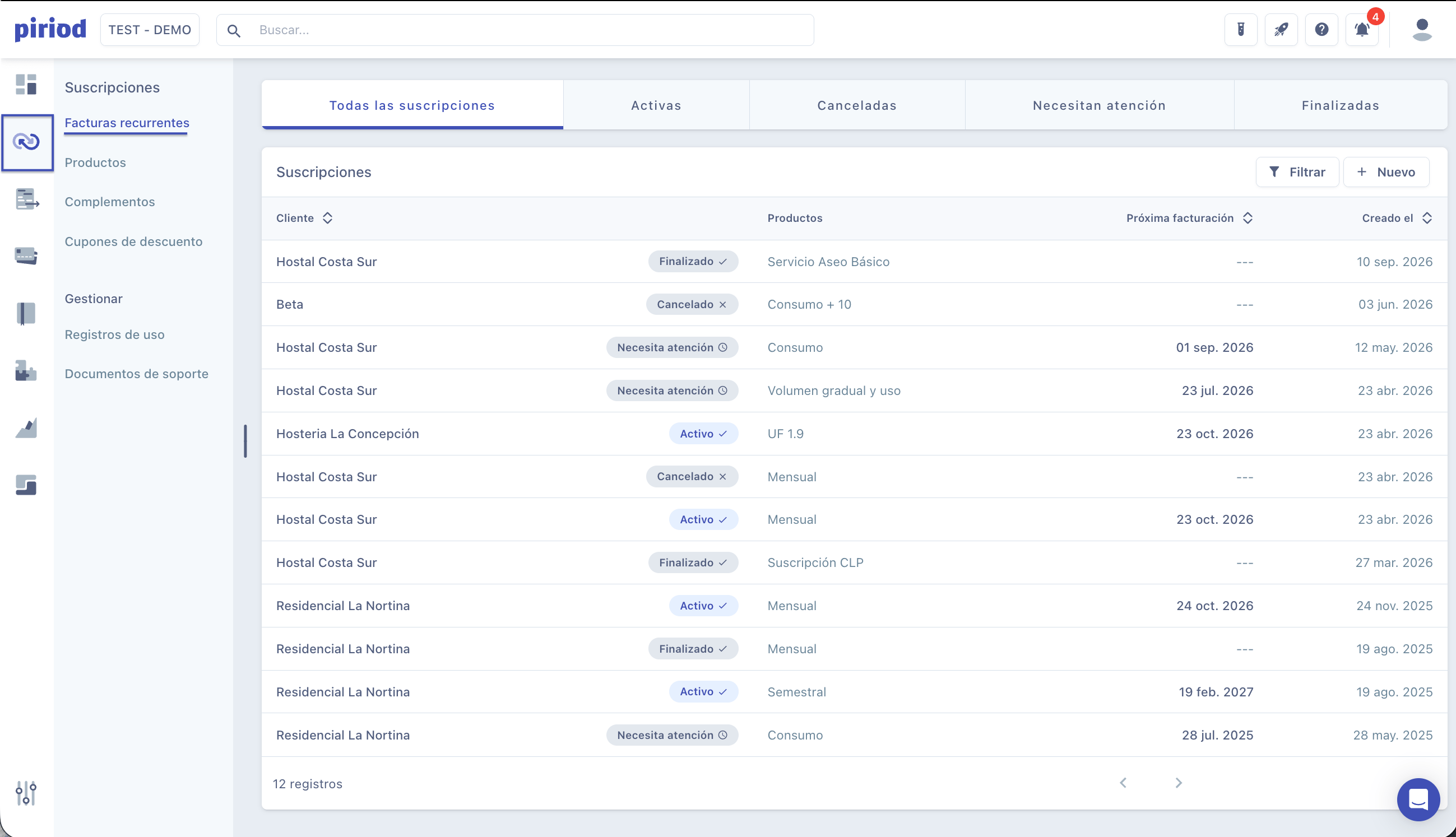
Formas de crear una suscripción
Puedes crear una suscripción de tres formas:- Desde el panel. Tú la creas en Suscripciones → Facturas recurrentes (ver Paso a paso más abajo).
- Con un Signup Form. Tus clientes se suscriben por su cuenta desde tu sitio web o aplicación (revisa Signup Forms).
- Por API. Si tu sistema se conecta con Piriod, puedes crearlas con el recurso Create subscription.
Paso a paso
Crear una suscripción
Abre el formulario
Elige el cliente
Agrega los productos
- Haz clic en Agregar un producto, elige el producto y luego uno de sus planes. Cada plan muestra su precio y su frecuencia (por ejemplo, 8.000 CLP mensual).
- Indica la Cantidad.
- Si quieres aplicar un descuento a esa línea, haz clic en Agregar cupón y elígelo. Para cambiarlo o quitarlo, usa el menú de tres puntos (Seleccionar otro… o Quitar descuento).
- Para sumar más productos, haz clic de nuevo en Agregar un producto.

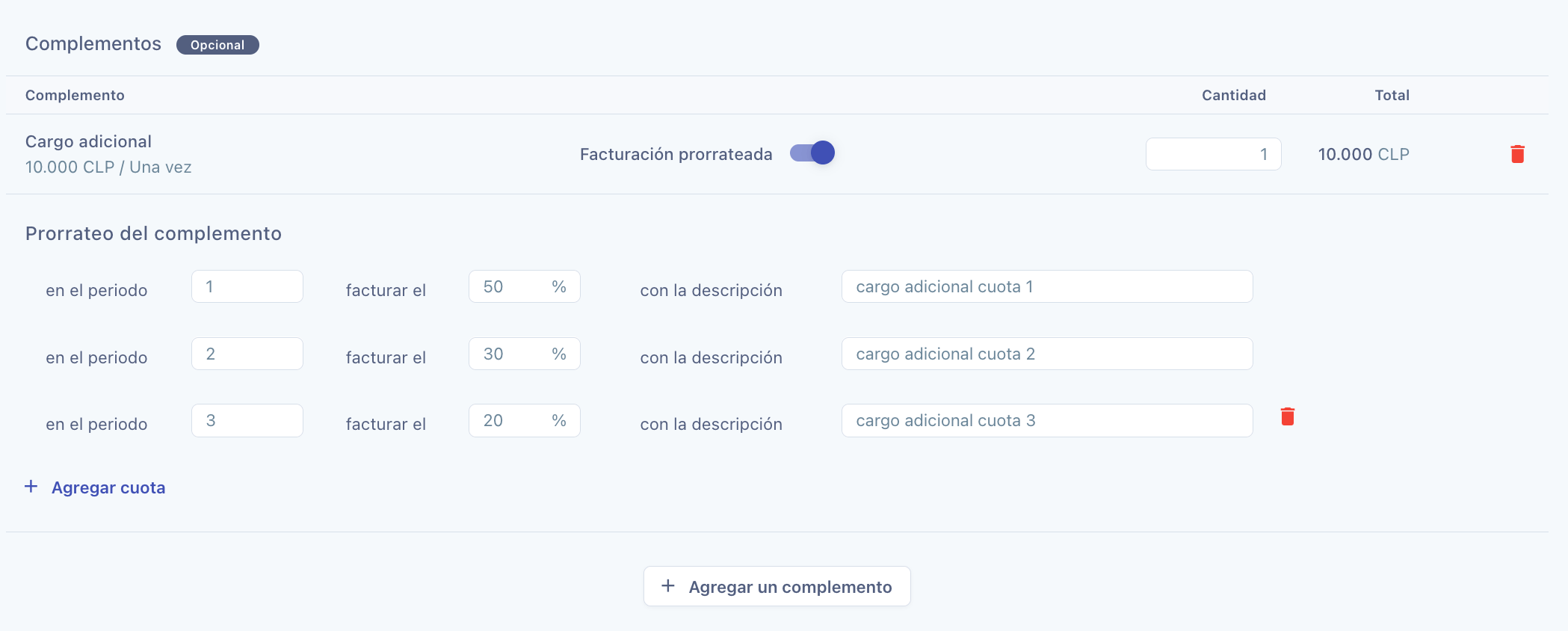
Agrega complementos (opcional)
- Activa Facturación prorrateada.
- En cada cuota, indica en qué período se factura, qué porcentaje del complemento se cobra y con qué descripción aparece en la factura.
- Para sumar cuotas, haz clic en Agregar cuota. Puedes repartirlo hasta en 6.
Elige el workflow y el método de pago
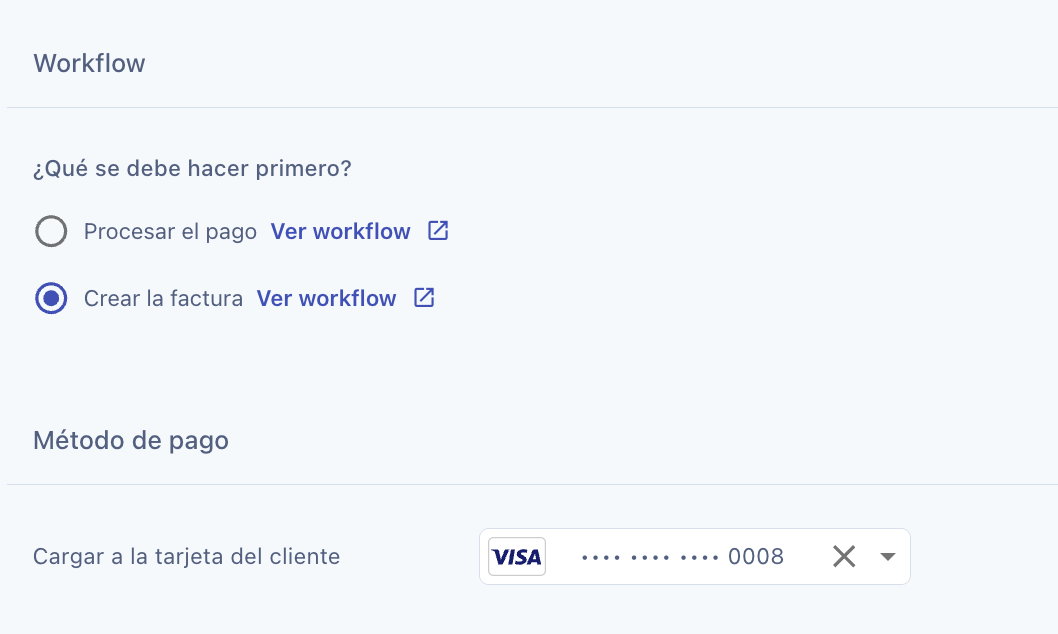
- Procesar el pago: Piriod carga primero el pago a la tarjeta y, si el cargo resulta, emite la factura. Solo se puede elegir si tu cliente tiene una tarjeta registrada. Si el cargo falla, la suscripción no se procesa (no se emite la factura) y pasa a Necesita atención hasta que se resuelva el pago.
- Crear la factura: Piriod emite primero la factura. Si elegiste una tarjeta en Método de pago, después carga el pago a esa tarjeta. Si no hay tarjeta o el cargo falla, la factura queda pendiente y tu cliente puede pagarla con el enlace de pago, dentro de los días de vencimiento. Es la opción que queda marcada cuando tu cliente no tiene tarjeta registrada.
Aplica un descuento al subtotal (opcional)
Define el calendario
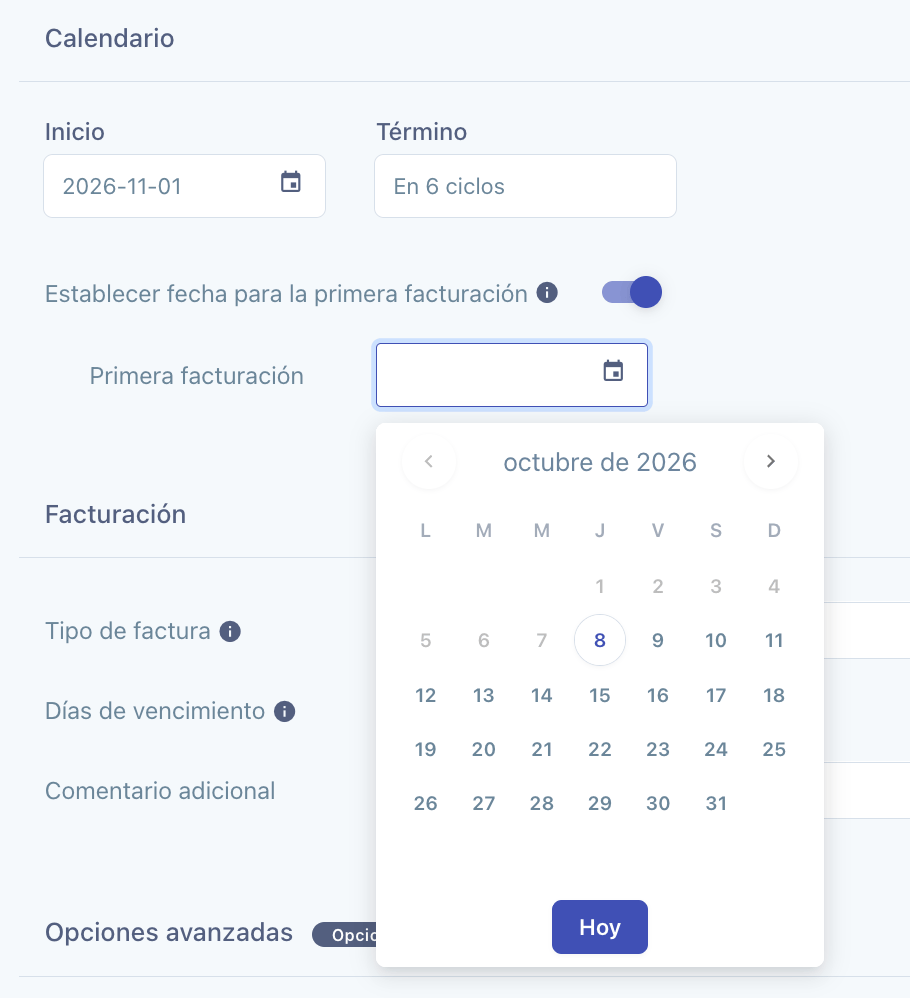
- Inicio: la fecha en que comienza la suscripción. No puede ser anterior a hoy y solo se define al crearla.
- Término: elige No definido para que siga hasta que la canceles, o un número de ciclos (2, 3, 6, 12 o el que escribas).
- Establecer fecha para la primera facturación (opcional): actívalo si quieres que la primera factura se emita en una fecha distinta a la de inicio, y elige esa fecha en Primera facturación.
Completa los datos de facturación
- Tipo de factura: el documento que se emitirá en cada ciclo. Debe ser compatible con la moneda de tu cliente.
- Tasa de impuesto: aparece si eliges Invoice o Recibo. Aquí defines tú el porcentaje.
- Forma de pago: aparece en los documentos con validez fiscal de Chile. Elige la que acordaste con tu cliente: Contado, Crédito o Sin costo. Es un dato que se informa al SII en el documento y no cambia nada en Piriod. Por ejemplo, elegir Contado no marca la factura como pagada: el pago se gestiona igual que con cualquier otra forma de pago.
- Días de vencimiento: los días que tendrá tu cliente para pagar cada factura. Vienen 30 por defecto. Se usan cuando tu cliente paga con el enlace de pago, ya sea porque no tiene tarjeta o porque el cargo a la tarjeta falló.
- Comentario adicional (opcional): un texto que aparece en la factura.
Configura las opciones avanzadas (opcional)
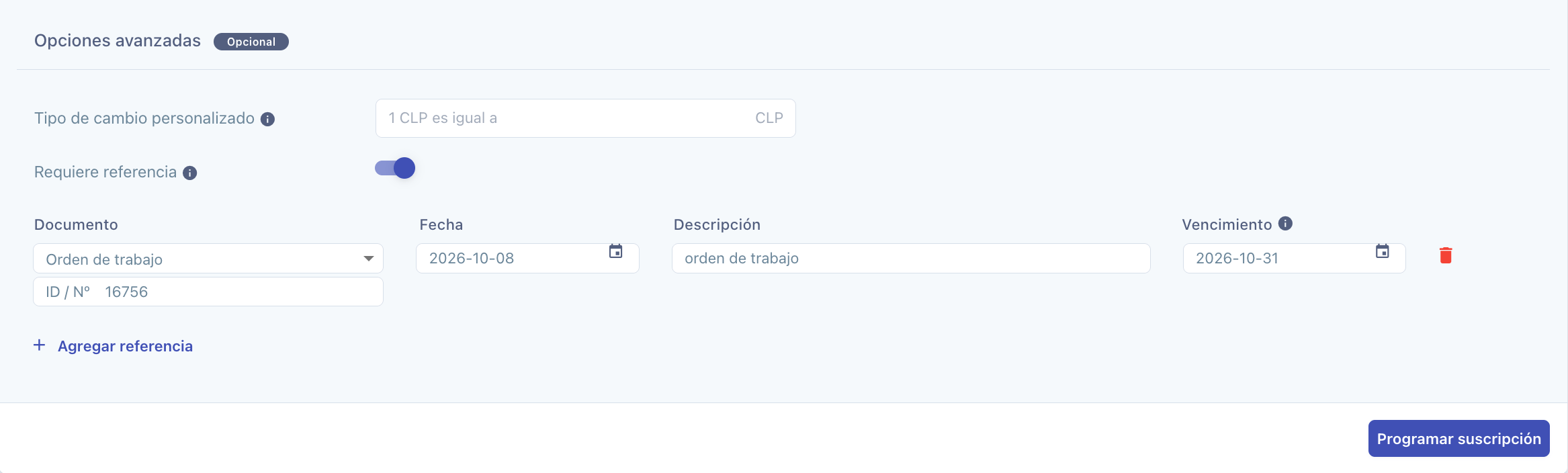
- Tipo de cambio personalizado: solo aplica cuando el plan está en una moneda distinta a la de tu cliente (por ejemplo, un plan en UF para un cliente en CLP). Escribe un valor fijo o déjalo en blanco para que Piriod use el tipo de cambio del día en que se factura.
- Requiere referencia: si lo activas, la suscripción no se procesará si no tiene al menos una referencia.
- Referencias: haz clic en Agregar referencia e indica el Documento (Orden de compra, Nota de pedido, Contrato, Cotización, HES, Orden de trabajo o SEN), su ID / N°, la Fecha y una Descripción.
- Vencimiento de la referencia (opcional): si eliges una fecha, la suscripción pasará a Necesita atención cuando la referencia venza. Debe ser posterior a la fecha de la referencia.
Crea la suscripción
Procesar una suscripción ahora
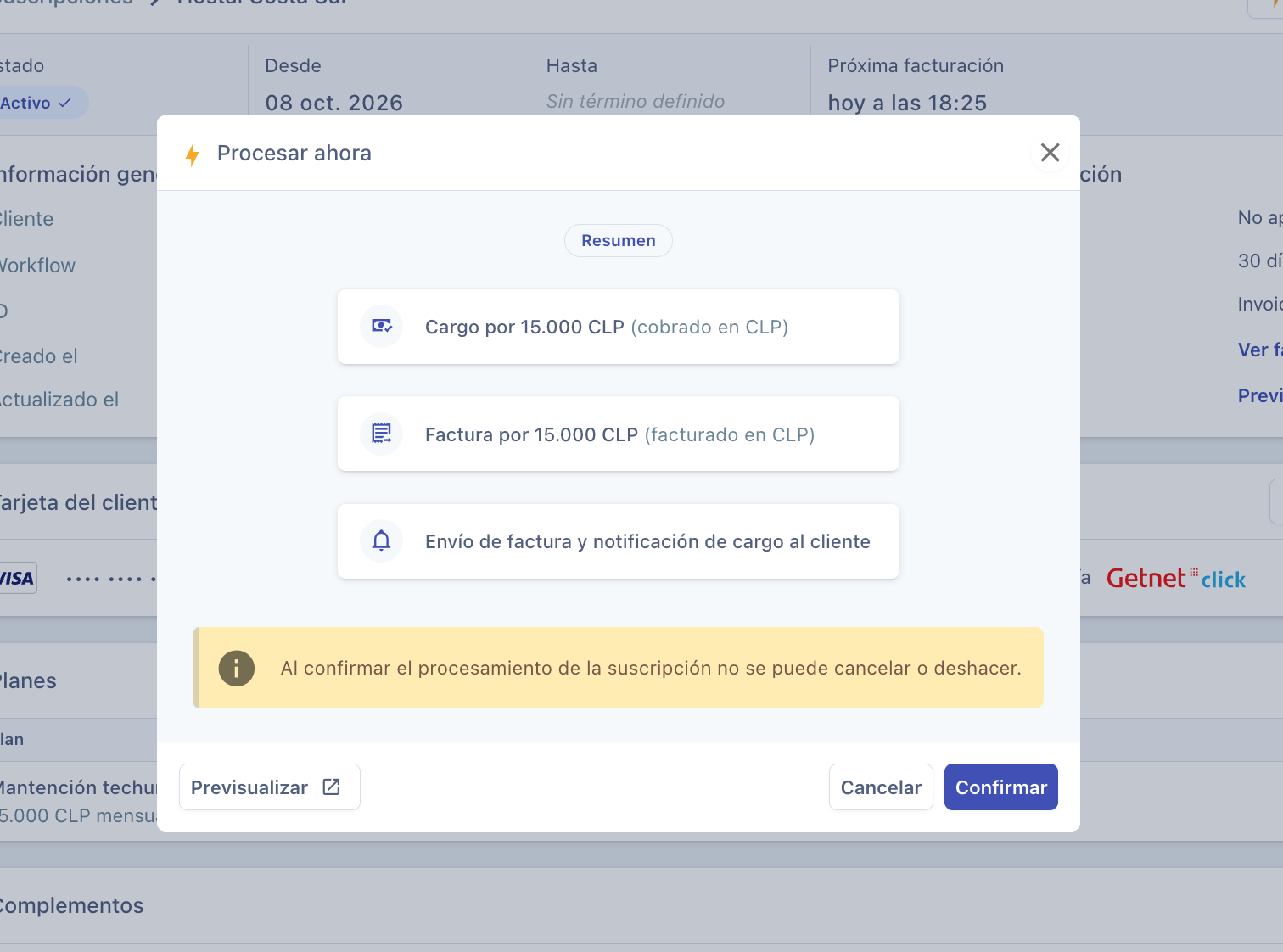
Cuando la próxima facturación de una suscripción es hoy, aparece el botón Procesar ahora en su detalle. Te sirve si no quieres esperar a la hora programada:Abre el resumen
Confirma
Resolver una suscripción que necesita atención
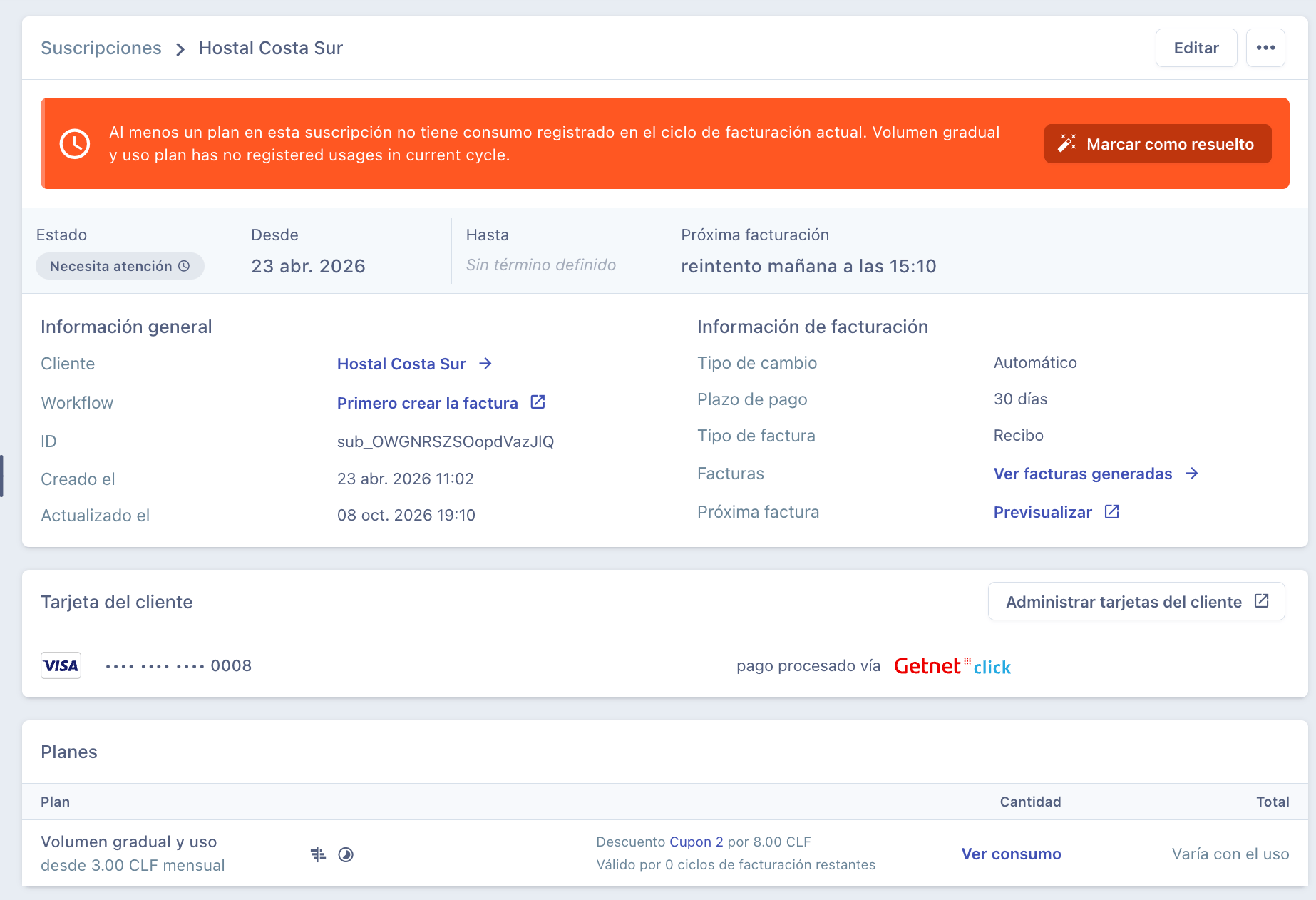
Cuando una suscripción no se puede procesar, pasa a Necesita atención y en su detalle aparece un aviso con el motivo. En Próxima facturación verás cuándo será el próximo intento automático.Revisa el motivo
Corrige el problema
Reactiva la suscripción
- Marcar como resuelto: haz clic en este botón del aviso y confirma. La suscripción vuelve a quedar activa y, normalmente, el próximo intento se adelanta.
- Esperar el próximo intento: Piriod reintenta procesar automáticamente las suscripciones que necesitan atención. Si ya corregiste el problema, se procesará en la fecha y hora que muestra Próxima facturación.
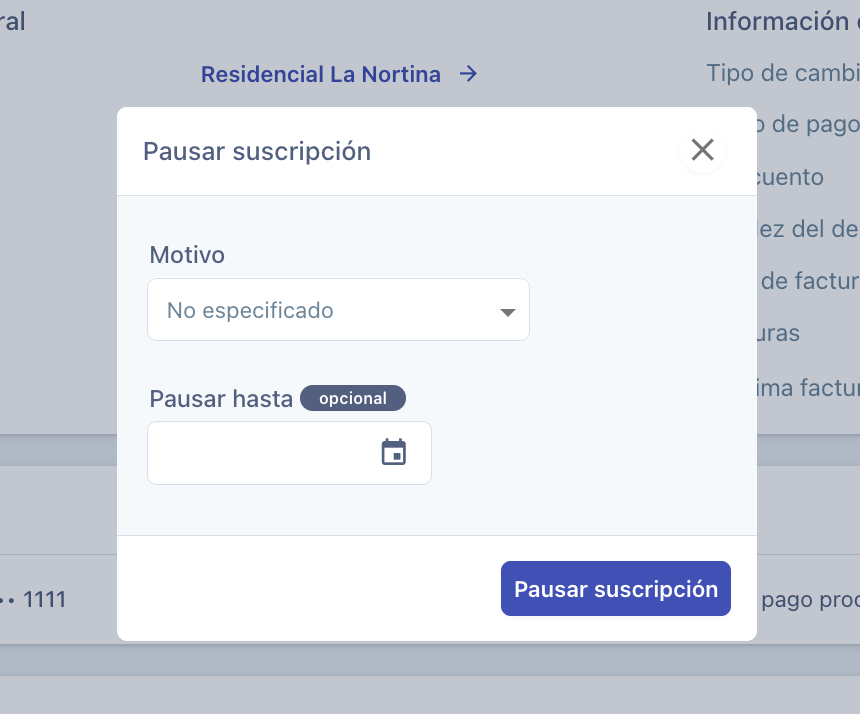
Pausar una suscripción
Abre la opción
Completa los datos
Confirma
Reactivar una suscripción pausada
Si no definiste una fecha o quieres reactivarla antes:Abre la opción
Elige la próxima facturación
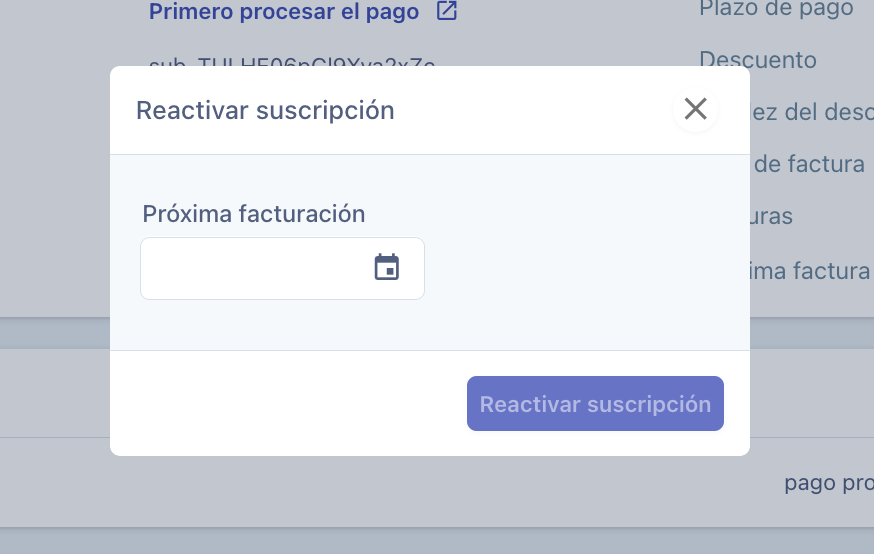
Confirma
Cancelar una suscripción
Abre la opción
Elige la razón
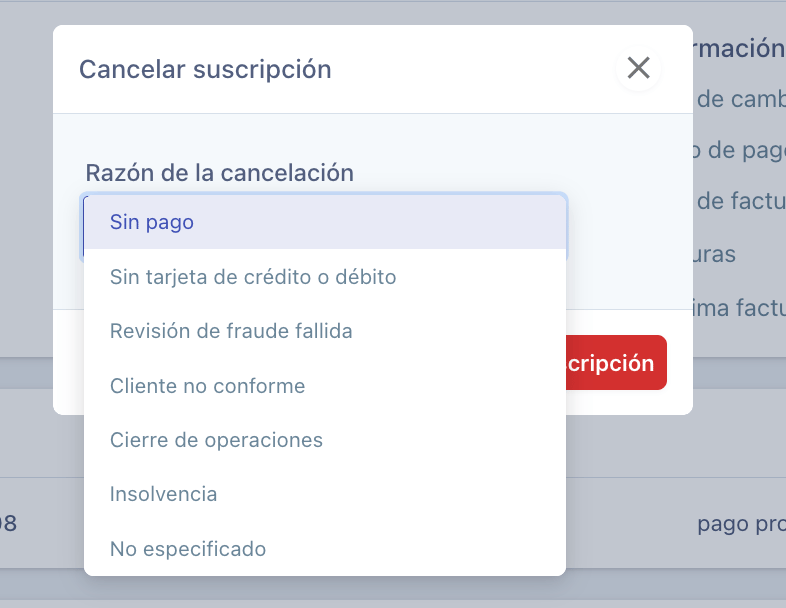
Confirma
Editar una suscripción
En el detalle de la suscripción, haz clic en Editar. Puedes cambiar:- Productos: agregar o quitar productos y aplicar cupones.
- Complementos: agregar o quitar complementos.
- Workflow: qué se procesa primero, el pago o la factura.
- Método de pago: la tarjeta a la que se carga el cobro.
- Descuento al subtotal: aplicar o quitar un cupón para toda la suscripción.
- Calendario: la fecha de término y la fecha de la próxima facturación.
Qué pasa después
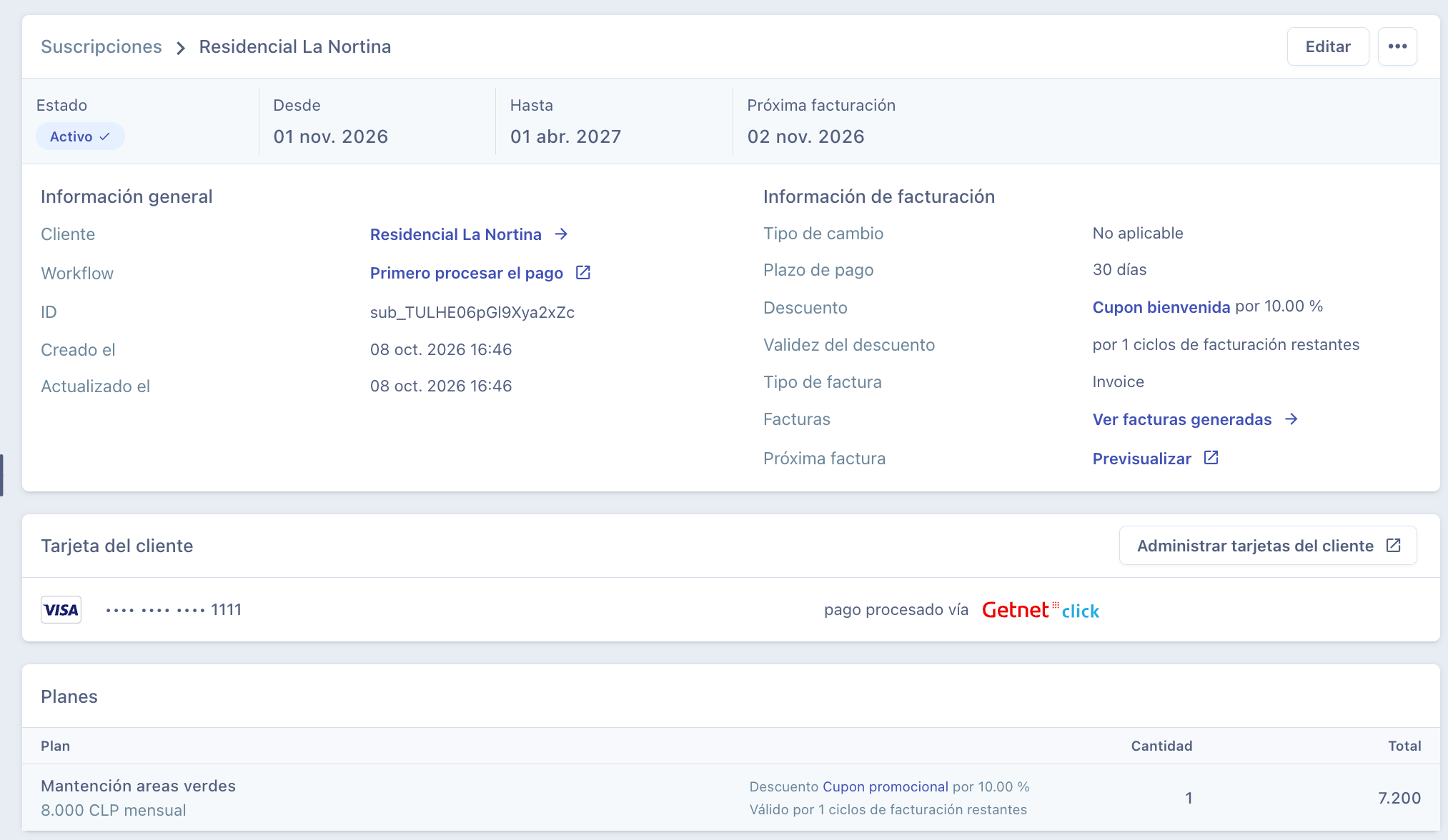
En el detalle de la suscripción
Al crearla, se abre su detalle. Esto es lo que encuentras:- Encabezado: el estado, la fecha de inicio (Desde), la fecha de la última facturación (Hasta) y la Próxima facturación.
- Información general: el cliente, el workflow, el ID (empieza con
sub_) y las fechas de creación y actualización. - Información de facturación: el tipo de cambio, el plazo de pago, los descuentos, el tipo de factura, el enlace Ver facturas generadas y Previsualizar para ver cómo será la próxima factura.
- Tarjeta del cliente: la tarjeta a la que se carga el cobro y el procesador. Con Administrar tarjetas del cliente puedes revisar sus tarjetas.
- Planes y Complementos: lo que se cobra en cada ciclo. En los complementos verás las Aplicaciones restantes y, si lo configuraste, su prorrateo.
- Avanzado: las referencias y el comentario.
- Documentos de soporte: te permite conectar documentos como órdenes de compra o HES a la suscripción (revisa Documentos de soporte).
- Metadata: datos adicionales para integraciones.
En cada ciclo
En cada fecha de facturación, Piriod emite la factura con su pago asociado y, según el workflow, carga el pago a la tarjeta o le envía la factura a tu cliente con el enlace de pago. Las facturas generadas por una suscripción aparecen en Facturación → Facturas con un ícono de flechas circulares junto al estado. Si definiste un término, la fecha Hasta corresponde a la última factura. Por ejemplo, una suscripción mensual que empieza el 1 de noviembre con término en 6 ciclos emite su última factura el 1 de abril. Después de emitirla, pasa a Finalizado y no se vuelve a procesar.Problemas frecuentes
No puedo elegir Procesar el pago en el workflow
No puedo elegir Procesar el pago en el workflow
No aparece el complemento o el cupón que necesito
No aparece el complemento o el cupón que necesito
No aparece el plan que quiero agregar o no puedo agregarlo
No aparece el plan que quiero agregar o no puedo agregarlo
La suscripción pasó a Necesita atención
La suscripción pasó a Necesita atención
El cargo a la tarjeta falló y no se emitió la factura
El cargo a la tarjeta falló y no se emitió la factura
- Pídele a tu cliente que revise o actualice su tarjeta y luego haz clic en Marcar como resuelto.
- Si necesitas emitir la factura aunque el cargo no se haya podido hacer, edita la suscripción y cambia el workflow a Crear la factura. Así la factura se emite primero y, si el cargo vuelve a fallar, tu cliente puede pagarla con el enlace de pago.
Marqué la suscripción como resuelta y volvió a Necesita atención
Marqué la suscripción como resuelta y volvió a Necesita atención
La primera factura cobró el mes completo
La primera factura cobró el mes completo
No encuentro una suscripción pausada
No encuentro una suscripción pausada