
Documentos compatibles
- Factura electrónica
- Factura exenta electrónica
- Boleta electrónica
- Boleta exenta electrónica
- Factura de exportación electrónica
- Factura de compra electrónica
- Nota de crédito
- Nota de débito
- Guía de despacho
Conectar Piriod con el SII
Sigue los pasos en este orden para completar la conexión:1. Cargar el certificado digital
El certificado digital permite a Piriod firmar electrónicamente los documentos emitidos para que sean validados por el SII.El certificado debe pertenecer al representante legal de la empresa registrado en el SII. Un certificado de otra persona provocará el rechazo de los documentos emitidos.
- Ve a Integraciones → Facturación incorporada
- En la sección Certificado digital, haz clic en Nuevo certificado
- Haz clic en el ícono de adjunto, selecciona el archivo del certificado desde tu equipo, ingresa la contraseña y haz clic en Subir certificado
-16.47.17.png?fit=max&auto=format&n=TR03PyUeFk3msAJ2&q=85&s=f736517cda513e44fa5fb8844d3717a1)
El certificado debe tener extensión.p12o.pfx.
2. Cargar folios
Los archivos de folios (CAF — Código de Asignación de Folios) son utilizados por Piriod para numerar tus facturas, boletas, notas de crédito y demás documentos.Si aún no tienes tus archivos CAF, sigue primero la guía de Administrar folios. Si vienes de otro software de facturación, descarga los CAF desde ese software antes de continuar.
- Ve a Integraciones → Facturación incorporada
- En la sección Folios, haz clic en Subir folio
- Selecciona el archivo CAF y haz clic en Subir folio
-16.50.42.png?fit=max&auto=format&n=TR03PyUeFk3msAJ2&q=85&s=e84e76379dd706a8dd5a5b41a9ab6be8)
3. Completar la información normativa
Para que el SII acepte correctamente los documentos emitidos, completa los siguientes datos:- Descripción de actividad — giro o actividad específica de la empresa
- Código de actividad SII — actividad económica principal registrada en el SII
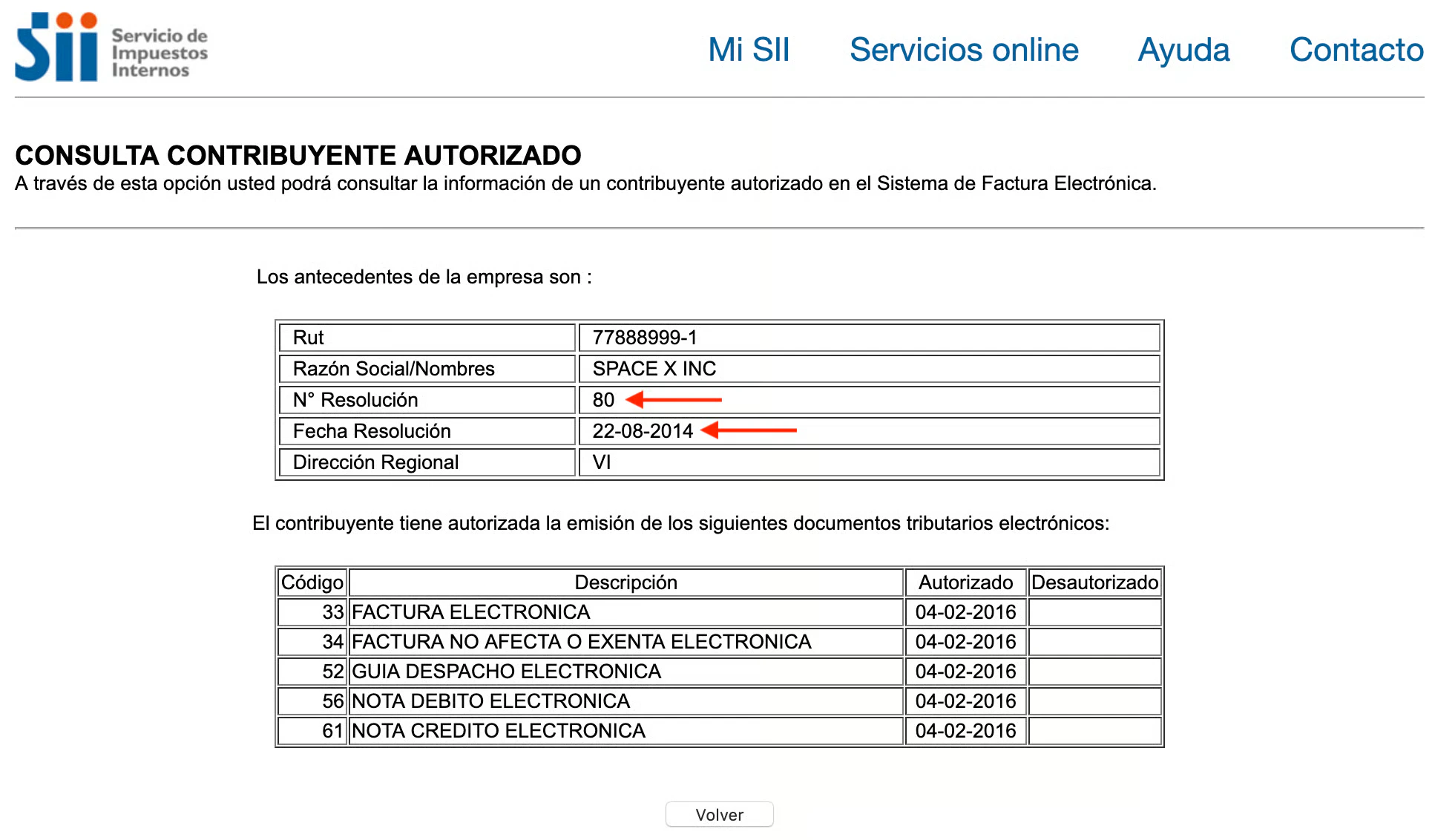
- Fecha y número de resolución SII — aplica para contribuyentes autorizados a operar con software de facturación de mercado. Si aún no tienes esta autorización, contacta a nuestro equipo de soporte
- Ingresa al portal de consulta del SII
- Escribe el RUT de la empresa
-16.58.45.png?fit=max&auto=format&n=TR03PyUeFk3msAJ2&q=85&s=bb13cdb98cb2733a4cd1040c7613b3f5)
- Copia la fecha y número de resolución indicados
Desconectar Piriod del SII
Si necesitas desconectarte y volver a operar desde el portal MIPYME del SII:- Completa el formulario 2117
- Entrégalo en la sucursal del SII asignada o súbelo como Petición Administrativa desde el portal del SII
- Respalda los archivos de todas tus facturas emitidas desde Piriod
- Espera entre 1 y 5 días hábiles para que el SII reactive el portal MIPYME
- Comienza a facturar desde el SII
Una vez reactivado MIPYME, no podrás volver a utilizar Piriod para emitir documentos tributarios electrónicos.