
Solicitar folios en el SII
- Inicia sesión con certificado digital en sii.cl
- Ve a Servicios online → Factura electrónica
- Haz clic en Sistema de facturación de mercado
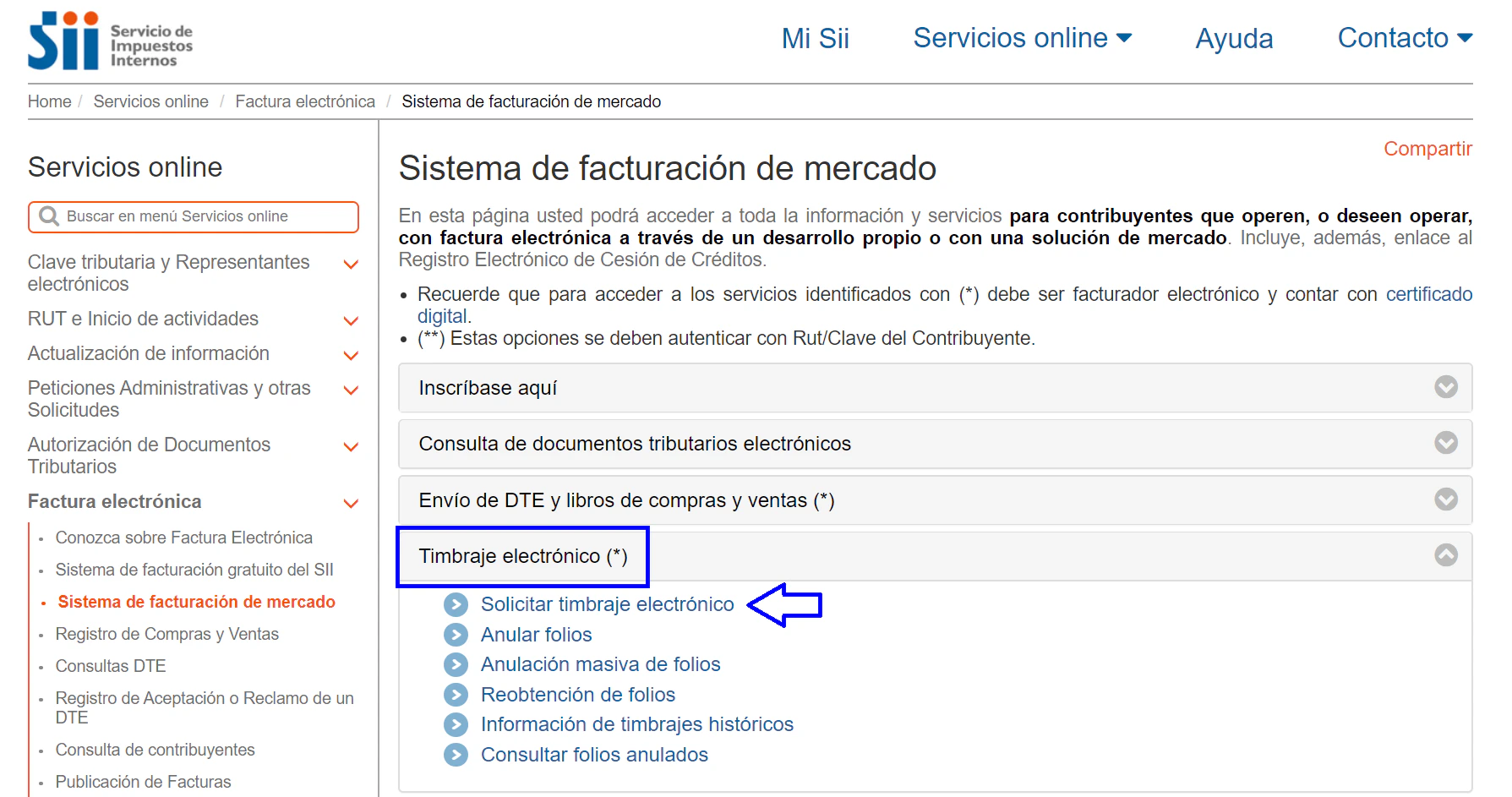
- Ve a Timbraje electrónico → Solicitar timbraje electrónico
- Ingresa el RUT de tu empresa y haz clic en Continuar
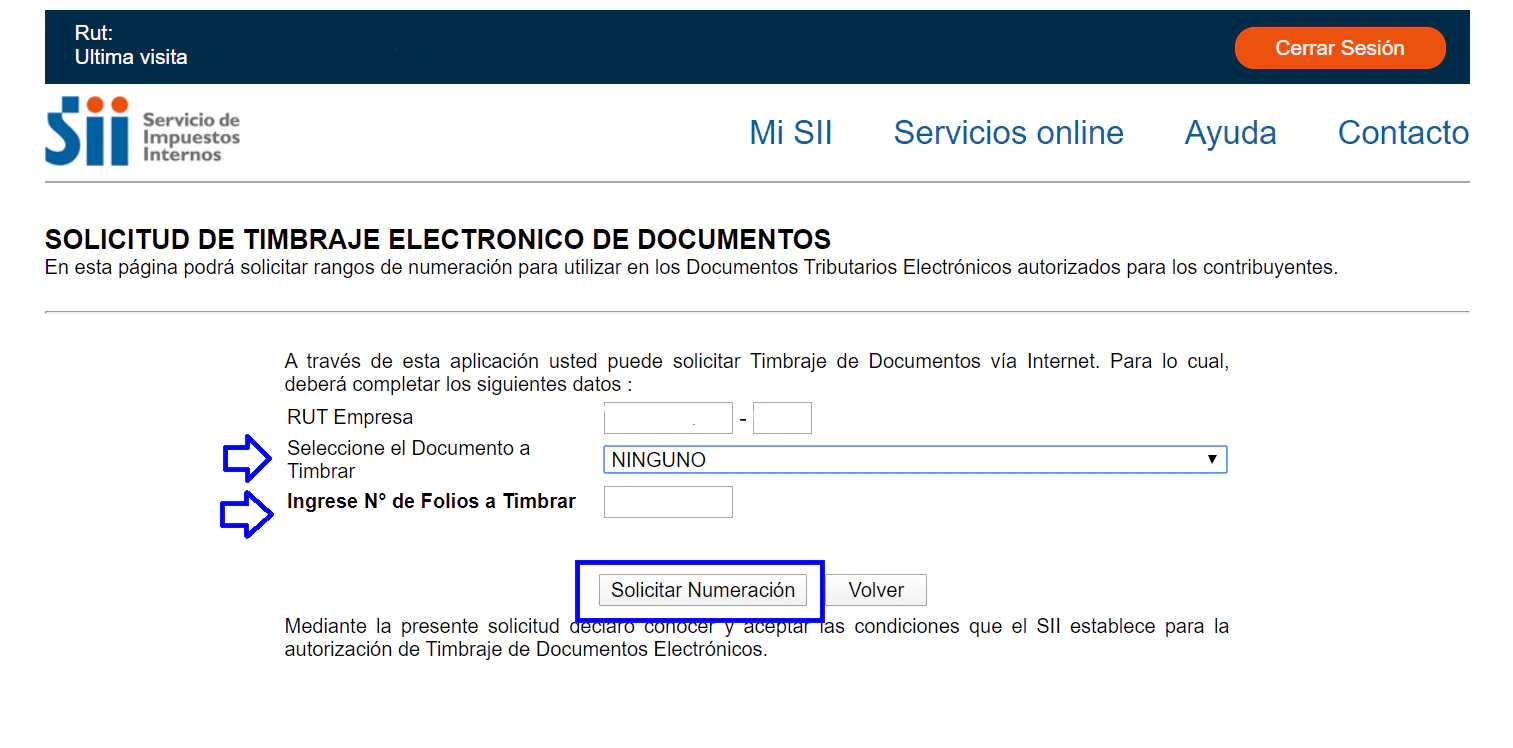
- Selecciona el tipo de documento, ingresa la cantidad de folios que necesitas y haz clic en Solicitar numeración
- Haz clic en Obtener folios y descarga el archivo
.xmlen tu equipo
Los folios tienen una vigencia de 6 meses desde su fecha de autorización. Recomendamos no solicitar cantidades muy elevadas para evitar vencimientos.
Anular folios vencidos en el SII
Una vez vencidos, los folios deben anularse. El SII rechazará cualquier documento emitido con un folio vencido.- Inicia sesión con certificado digital en sii.cl
- Ve a Servicios online → Factura electrónica
- Haz clic en Sistema de facturación de mercado
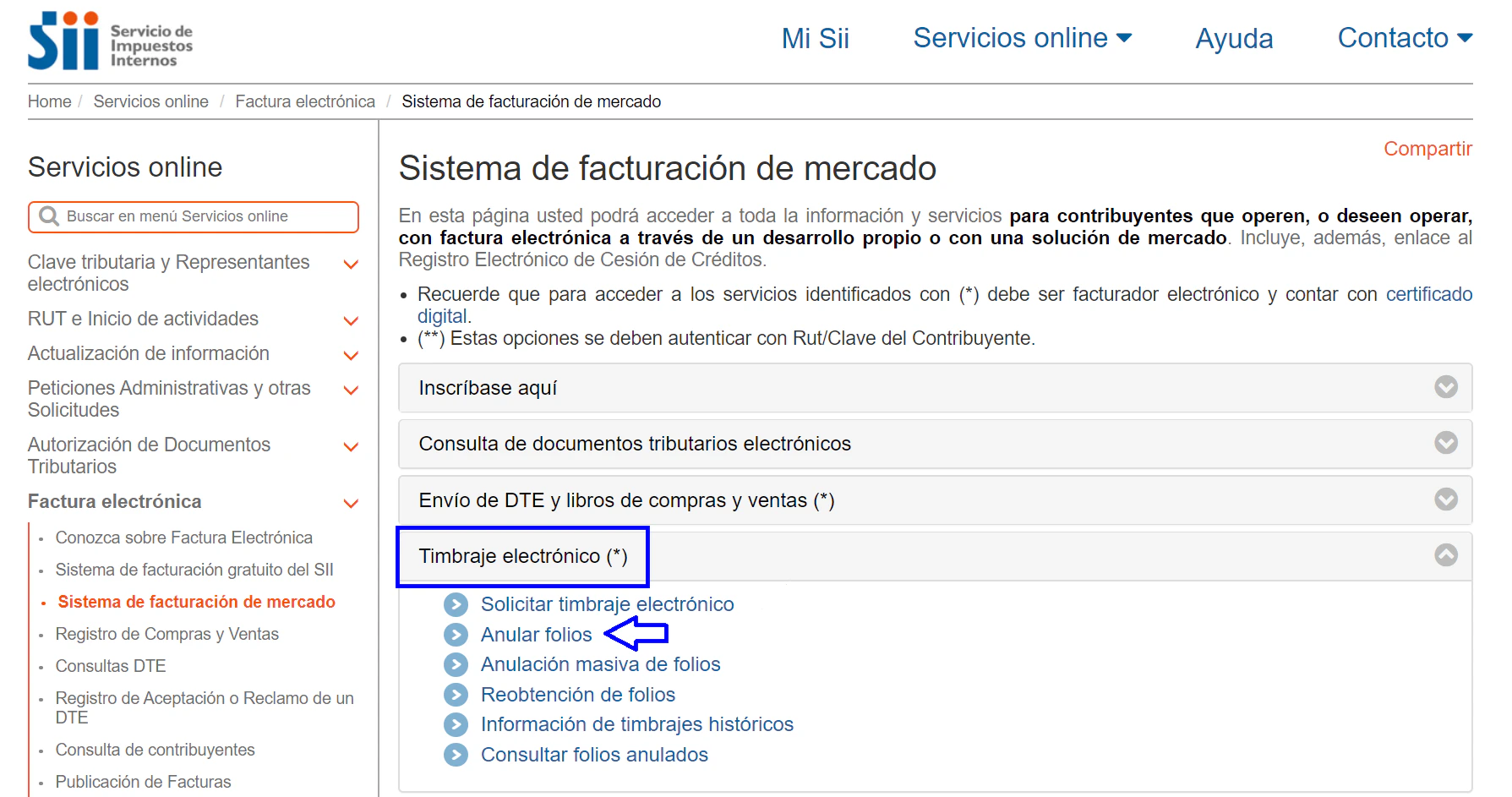
- Ve a Timbraje electrónico → Anular folios
- Ingresa el RUT de tu empresa y el tipo de documento, luego haz clic en Consultar
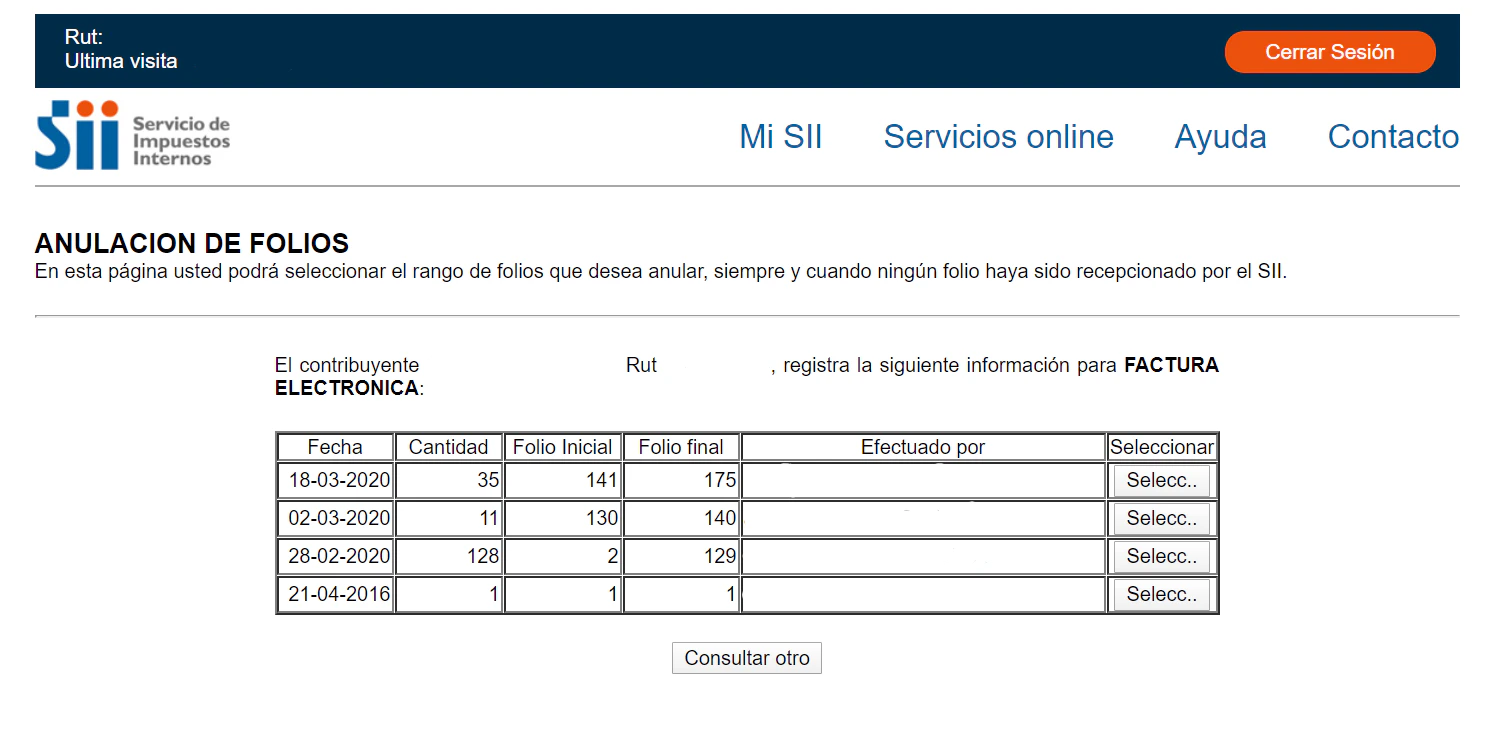
- Selecciona el rango de folios que deseas anular
- Ingresa el folio inicial y final, el motivo de la anulación y haz clic en Anular folios
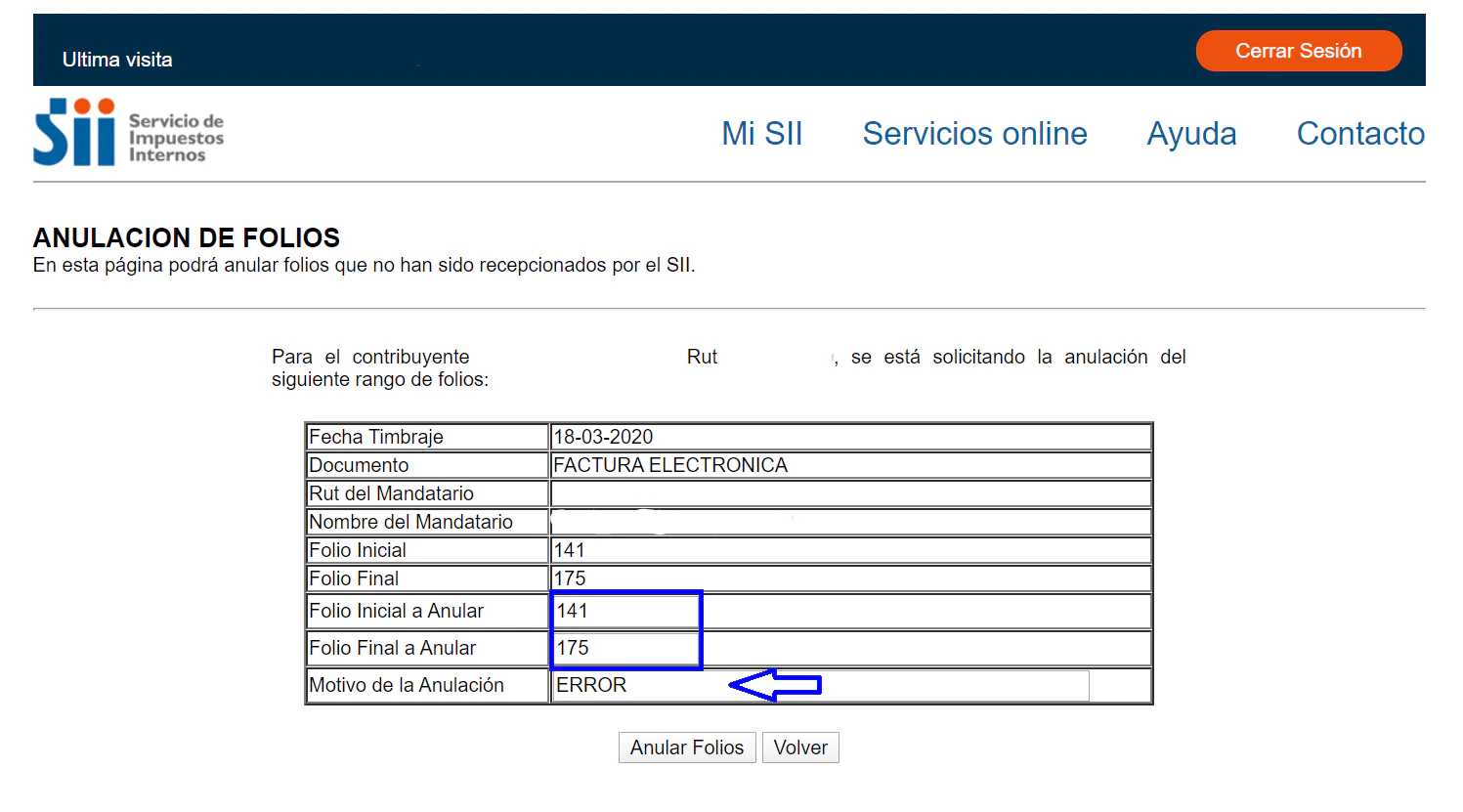
Para anular un folio individual, ingresa el mismo número en folio inicial y final. Para anular un rango, ingresa el primer y último número del rango.
Anulación masiva de folios vencidos
- Inicia sesión con certificado digital en sii.cl
- Ve a Servicios online → Factura electrónica
- Haz clic en Sistema de facturación de mercado
- Ve a Timbraje electrónico → Anulación masiva de folios
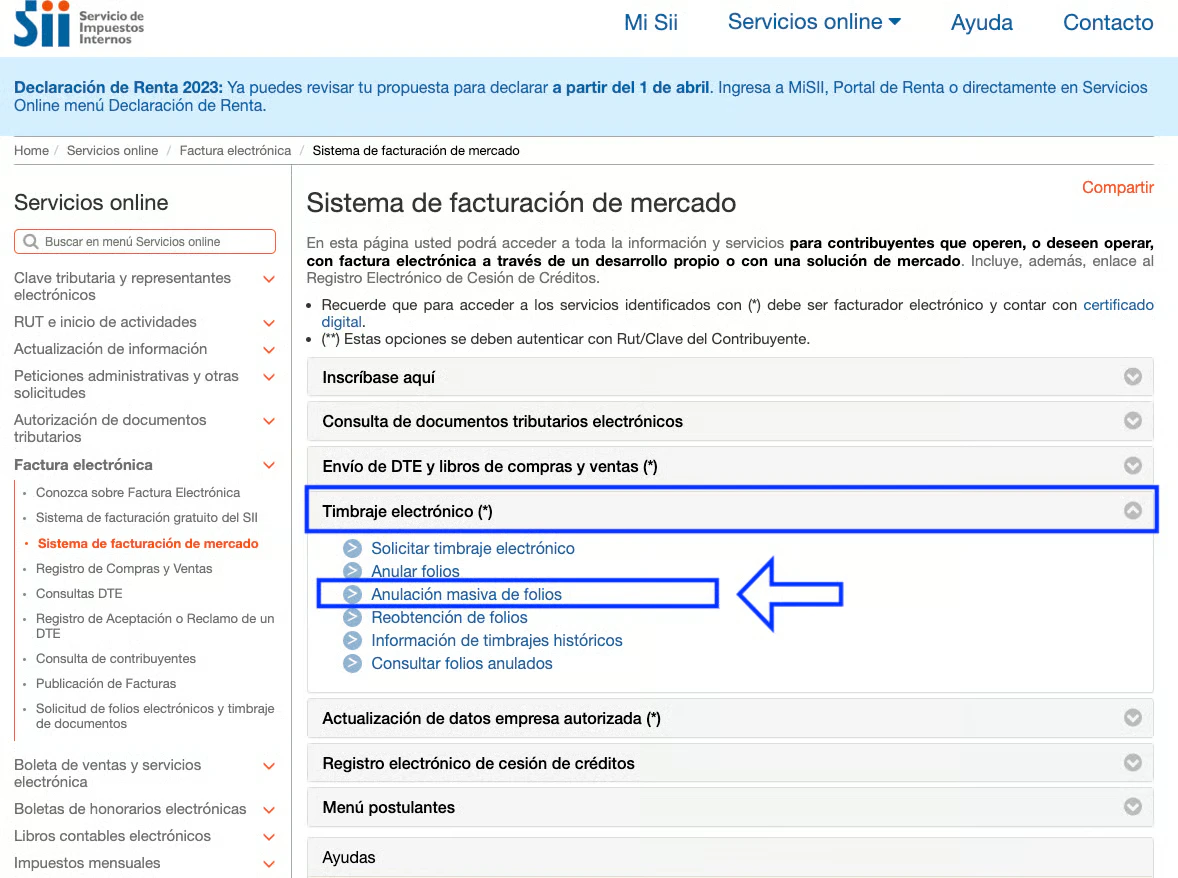
- Ingresa el RUT, selecciona el tipo de documento, define un rango amplio de búsqueda y haz clic en Consultar
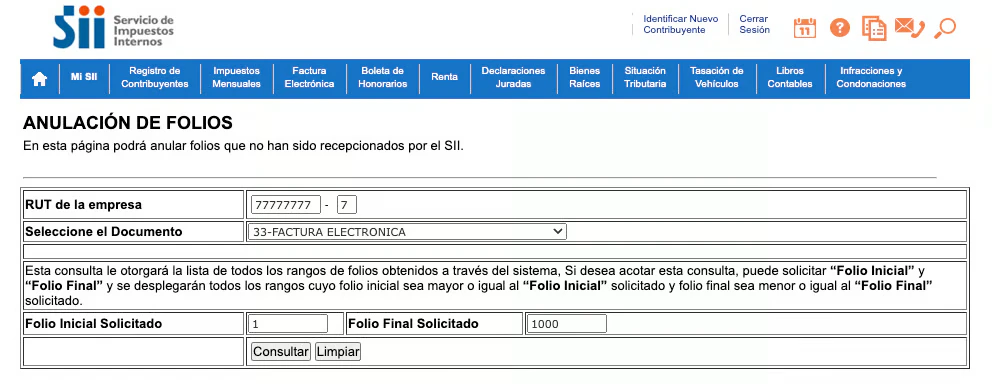
- Selecciona el rango que contenga los folios a anular
- Ingresa el motivo (ej:
VENCIMIENTO) y haz clic en Anular folios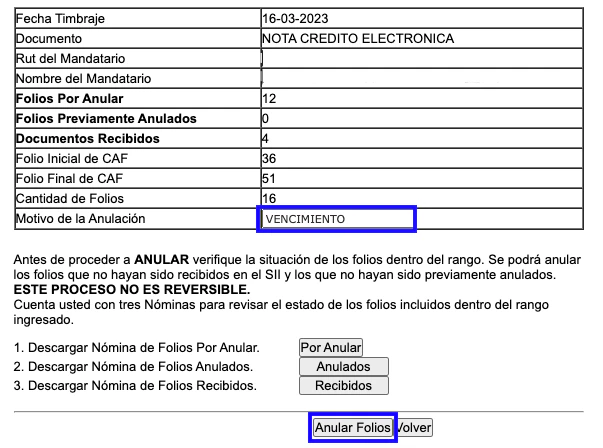
Información fiscal
Desde Integraciones → Facturación incorporada puedes configurar los siguientes parámetros:-17.16.43.png?fit=max&auto=format&n=2XfEuIVuOuNkQsNq&q=85&s=107e574040eea5d88d05445d6d7ac451)
Registro de emails en el SII
Para que Piriod pueda procesar las respuestas del SII y gestionar tus documentos de compra, debes registrar dos emails en el portal del SII.Notifica a tus proveedores el cambio de mail contacto empresas para que envíen sus facturas XML a la nueva dirección.Para registrar los emails:
- Inicia sesión con certificado digital en sii.cl
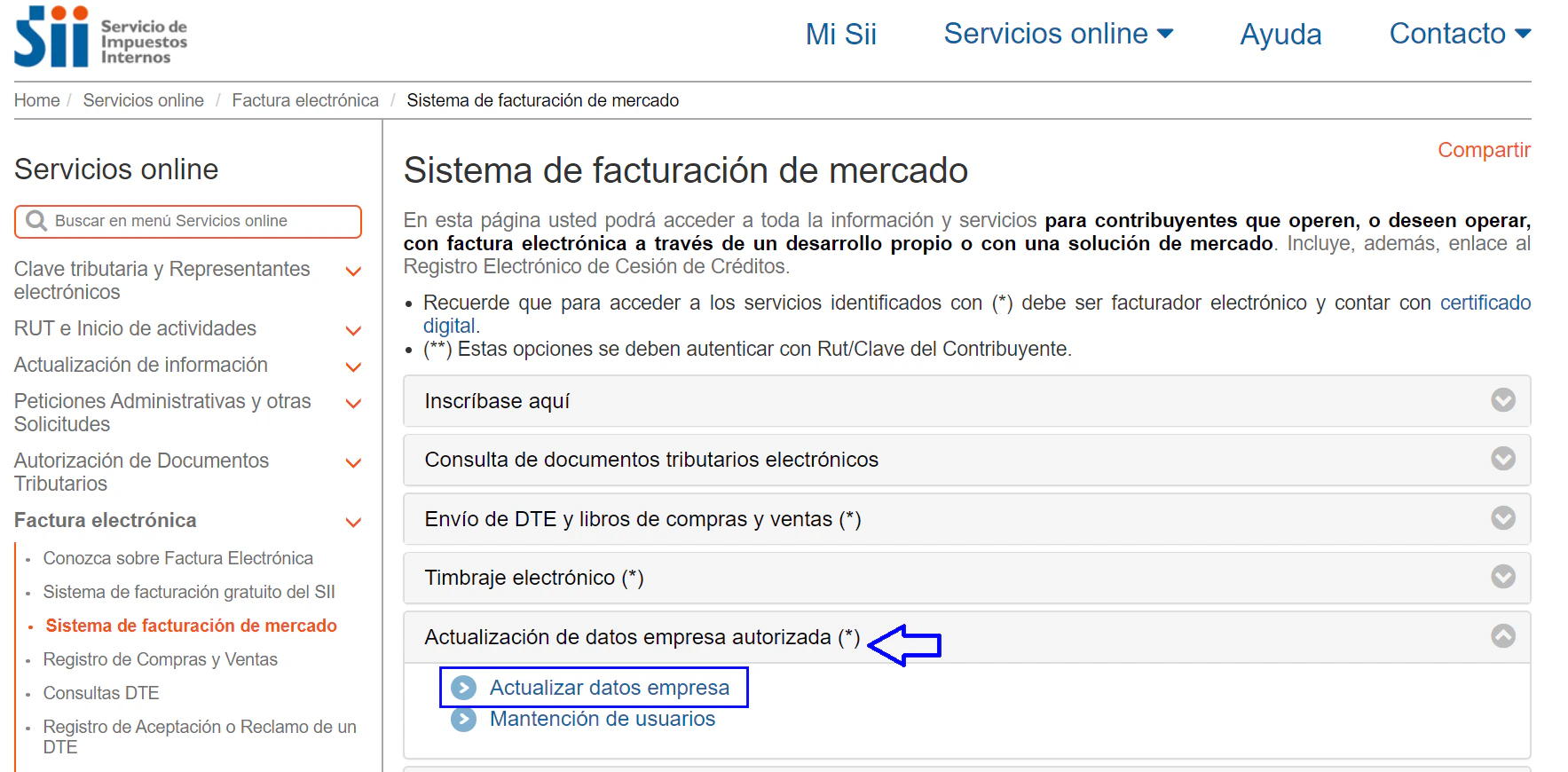
- Ve a Servicios online → Factura electrónica
- Haz clic en Sistema de facturación de mercado
- Ve a Actualización de datos empresa autorizada → Actualizar datos empresa
- Ingresa el RUT, haz clic en Ingresar y luego en Modificar datos del contribuyente
- Ingresa los emails indicados en la tabla anterior
%252016.21.53.pngalt=media&token=377344d1-dbff-43d5-9d06-1b5896a686f1.avif?fit=max&auto=format&n=2XfEuIVuOuNkQsNq&q=85&s=303e7c5195c745354d322ea30146e691)
- Haz clic en Grabar datos