
Para qué te sirve
- Emitir tus documentos tributarios con Defontana, mientras facturas y cobras desde Piriod.
- Mantener tu contabilidad al día, con cada documento asociado a su centro de negocio y su cuenta contable.
Antes de empezar
- Tu empresa debe tener contratado el acceso vía API de Defontana. Es la única forma de conectar las dos plataformas.
- Ten a mano:
- El email y la contraseña con que entras a Defontana.
- El ID de tu empresa en Defontana, si tienes acceso a más de una.
- El ID de cada tipo de documento que vas a usar. Lo encuentras en tu cuenta de Defontana, en Configuración → Compras y ventas → Tipos de documentos.
- El código del centro de negocio y de la cuenta contable de cada plan.
- Documentos compatibles: factura electrónica, factura exenta electrónica, boleta electrónica, boleta exenta electrónica, nota de crédito electrónica y nota de débito electrónica.
Paso a paso
Conectar Defontana
1
Abre Defontana
Ve a Integraciones y, en Procesadores de facturación local y normativa, haz clic en Defontana.
2
Escribe tus credenciales
En Información de la integración, escribe el Email y la Contraseña con que entras a Defontana. Si tienes acceso a más de una empresa en Defontana, escribe el ID de la empresa en Empresa.
3
Elige el ambiente
En Ambiente, elige Producción para emitir documentos reales, o Pruebas para probar la integración.
4
Completa los tipos de documentos
En Tipos de documentos, escribe el ID de Defontana de cada documento que vas a usar. Deja en blanco los que no uses.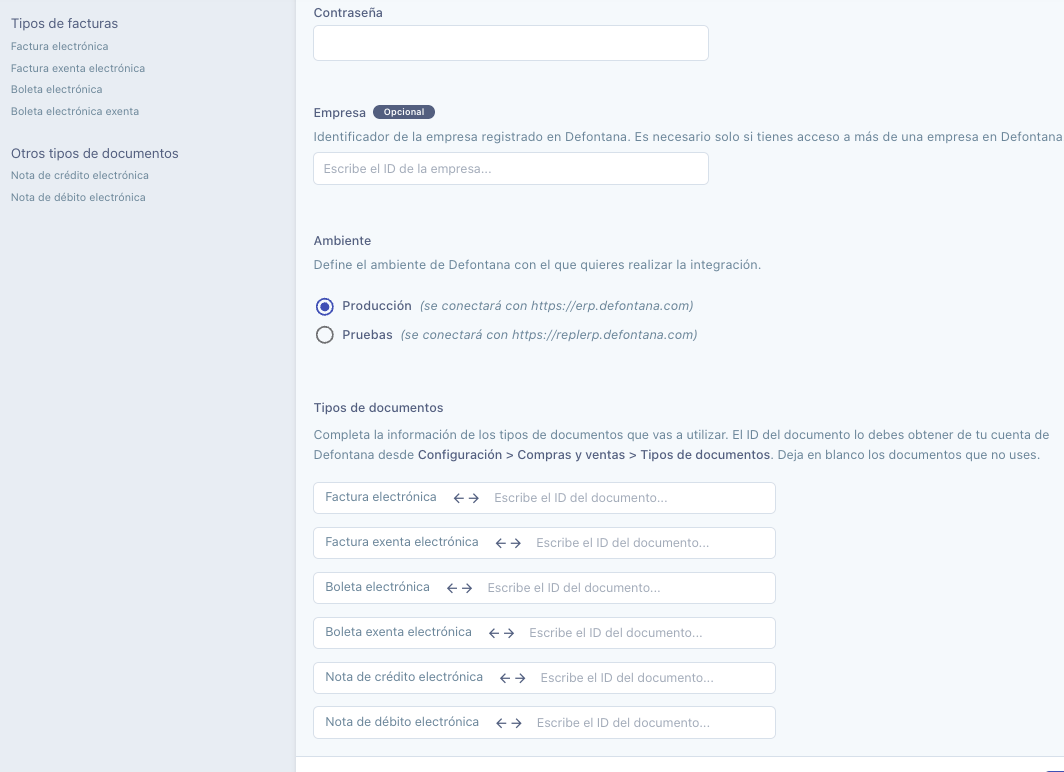
5
Conecta
Haz clic en Conectar.
Asociar el centro de negocio y la cuenta contable a tus planes
Piriod lee el centro de negocio y la cuenta contable desde los metadatos de cada plan al emitir el documento.1
Abre el plan
Ve al detalle del plan y baja hasta Metadata.
2
Agrega los metadatos
Agrega estas dos claves con sus valores:
Qué pasa después
- Piriod emite tus documentos a través de Defontana cada vez que facturas.
- Cada documento queda asociado al centro de negocio y la cuenta contable de su plan.
- Puedes revisar cada documento en su detalle, en Facturación → Facturas. En Gestión Servicio de Impuestos Internos ves su Estado ante el SII, sus Referencias y sus Eventos. Con Actualizar eventos traes los eventos más recientes del SII.
Problemas frecuentes
No se conecta Defontana
No se conecta Defontana
Por qué pasa: el email o la contraseña no son correctos, o tu empresa no tiene contratado el acceso vía API.Cómo resolverlo: revisa tus credenciales de Defontana y confirma con Defontana que tienes el acceso vía API.
Un documento no se emite
Un documento no se emite
Por qué pasa: falta el ID de ese tipo de documento, o el plan no tiene el centro de negocio y la cuenta contable en sus metadatos.Cómo resolverlo: completa el ID del documento en la integración y revisa que el plan tenga las claves
defonta_bc y defonta_account, escritas exactamente así.Mis documentos no aparecen en mi Defontana real
Mis documentos no aparecen en mi Defontana real
Por qué pasa: la integración está conectada al ambiente de Pruebas.Cómo resolverlo: cambia el Ambiente a Producción y vuelve a conectar.
Siguientes pasos
Procesadores de facturación
Revisa los procesadores disponibles.
Introducción a planes
Revisa la configuración de tus planes.