
Para qué te sirve
Sin un certificado digital vigente, Piriod no puede emitir documentos tributarios en Chile: ni facturas únicas, ni masivas, ni las de tus suscripciones. Esta página te explica cómo cargarlo, cómo renovarlo cuando vence y cómo centralizarlo en el SII, que es un requisito para que el SII acepte los documentos firmados con él.Antes de empezar
- El certificado debe ser del representante legal de la empresa registrado en el SII. Un certificado de otra persona provoca el rechazo de los documentos.
- Necesitas el archivo del certificado en dos formatos: .p12 para cargarlo en Piriod y .pfx para centralizarlo en el SII. Los entrega el proveedor donde compraste el certificado.
- Necesitas la contraseña del certificado. Es la que definiste al comprarlo. No es tu clave del SII.
- El certificado debe estar vigente y centralizado en el SII (revisa Centralizar el certificado en el SII más abajo).
Paso a paso
Cargar el certificado en Piriod
Sigue estos mismos pasos la primera vez y cada vez que renueves tu certificado.1
Abre la facturación incorporada
Ve a Integraciones y haz clic en Facturación incorporada.
2
Abre el formulario
En la sección Certificado digital, haz clic en Nuevo certificado.
3
Completa los datos
- Archivo del certificado: haz clic en el ícono del clip y selecciona el archivo .p12.
- Contraseña: escribe la contraseña del certificado.
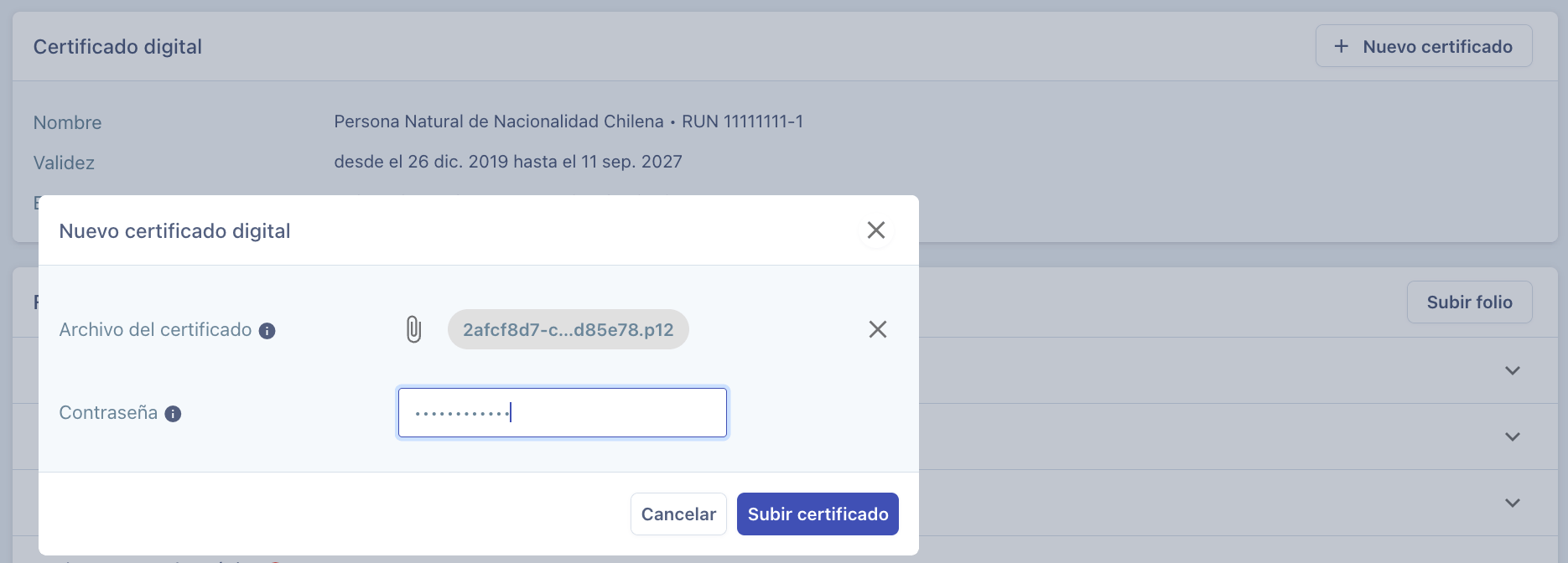
4
Sube el certificado
Haz clic en Subir certificado. Si los datos son correctos, la sección Certificado digital muestra el nombre y RUN del titular, la validez y el emisor del certificado.Si estás renovando, el certificado nuevo reemplaza al anterior y desaparece el aviso de certificado vencido.
Centralizar el certificado en el SII
Centralizar el certificado es guardarlo en el SII para que acepte los documentos firmados con él. Se hace una vez por cada certificado, así que también tienes que hacerlo cuando lo renuevas.1
Inicia sesión en el SII
Entra a sii.cl e inicia sesión como el titular del certificado.
2
Entra a la sección de factura electrónica
Ve a Servicios online → Factura electrónica → Conozca sobre Factura Electrónica.
3
Abre la opción de centralizar
Despliega Certificado Digital y haz clic en Centralizar certificado digital. Se abre la página Envío al SII de certificado digital.
4
Envía el certificado
Selecciona el archivo .pfx del certificado, escribe su contraseña y haz clic en Enviar.
El SII pide que el certificado corresponda al RUT con el que ingresaste y que esté vigente. Además, el SII solo acepta archivos con extensión .pfx. Para cargarlo en Piriod, en cambio, usa el archivo .p12.
Qué pasa después
Mientras el certificado esté vigente, Piriod firma con él cada documento que emites. Puedes revisar su fecha de vencimiento en la sección Certificado digital, en Validez. Cuando el certificado vence:- Aparece un ícono rojo junto a Certificado digital, con el aviso de que el certificado está vencido.
- Piriod deja de emitir tus documentos tributarios: facturas únicas, masivas y de suscripciones.
- Facturas de suscripciones: Piriod las sigue intentando procesar, así que se emiten solas.
- Facturas únicas: mientras el certificado está vencido, Piriod no las emite, pero puedes guardarlas como borrador. Una vez que cargues el certificado nuevo, emítelas desde ahí.
- Facturas masivas: Piriod no emite el archivo que cargaste mientras el certificado estaba vencido. Una vez que cargues el certificado nuevo, vuelve a subir el archivo.
Problemas frecuentes
Aparece el mensaje La contraseña del certificado es incorrecta
Aparece el mensaje La contraseña del certificado es incorrecta
Por qué pasa: la contraseña no corresponde al certificado.Cómo resolverlo: escribe la contraseña que definiste al comprar el certificado, no tu clave del SII. Revisa las mayúsculas y minúsculas. Si no la recuerdas, contacta al proveedor del certificado.
Subí el certificado y no se cargó correctamente
Subí el certificado y no se cargó correctamente
Por qué pasa: el archivo no tiene formato .p12. Por ejemplo, es un archivo .pfx.Cómo resolverlo: pide el certificado en formato .p12 al proveedor donde lo compraste y vuelve a subirlo.
No puedo emitir documentos y aparece un error de certificado
No puedo emitir documentos y aparece un error de certificado
Por qué pasa: al intentar emitir aparece el mensaje “Account does not have an associated valid digital certificate”. Significa que no tienes un certificado cargado o que el que tienes ya venció.Cómo resolverlo: revisa la sección Certificado digital. Si tiene el ícono rojo, el certificado venció: compra uno nuevo, cárgalo en Piriod y centralízalo en el SII.
El SII rechaza mis documentos por el certificado
El SII rechaza mis documentos por el certificado
Por qué pasa: hay dos motivos posibles:
- El certificado no está centralizado en el SII. Pasa con frecuencia después de renovarlo: el certificado nuevo se carga en Piriod, pero no se centraliza.
- El certificado no es del representante legal registrado en el SII.
Siguientes pasos
Administrar folios
Carga los folios para numerar tus documentos.
Facturación incorporada
Revisa la configuración completa de la facturación en Chile.