
Para qué te sirve
Te permite ofrecer niveles con un precio cerrado. Por ejemplo, un plan hasta 100 usuarios, otro hasta 300 y otro para más de 300. Tu cliente paga lo mismo en todo el nivel, sin importar si usa pocas o muchas unidades dentro de él.Cómo se calcula
Si tu cliente tiene 150 usuarios, cae en el tramo de 101 a 300 y paga 70.000. Pagaría lo mismo con 101 o con 300 usuarios.
Ten en cuenta: al pasar de un tramo al siguiente, el total cambia de golpe. Con estos tramos, 100 usuarios cuestan 40.000 y 101 cuestan 70.000. Si prefieres cobrar las unidades adicionales de a una, revisa Por paquete con excedente.
Paso a paso
1
Elige el modelo
En Nuevo plan de precios, elige Por paquete.
2
Elige la moneda
En Precio, elige la moneda del plan.
3
Define el primer tramo
Escribe entre cuántas unidades va y el precio del paquete.
4
Agrega más tramos
Haz clic en Agregar otro tramo las veces que necesites. El último tramo queda como “más de”, sin límite. Para quitar un tramo, haz clic en el ícono de papelera.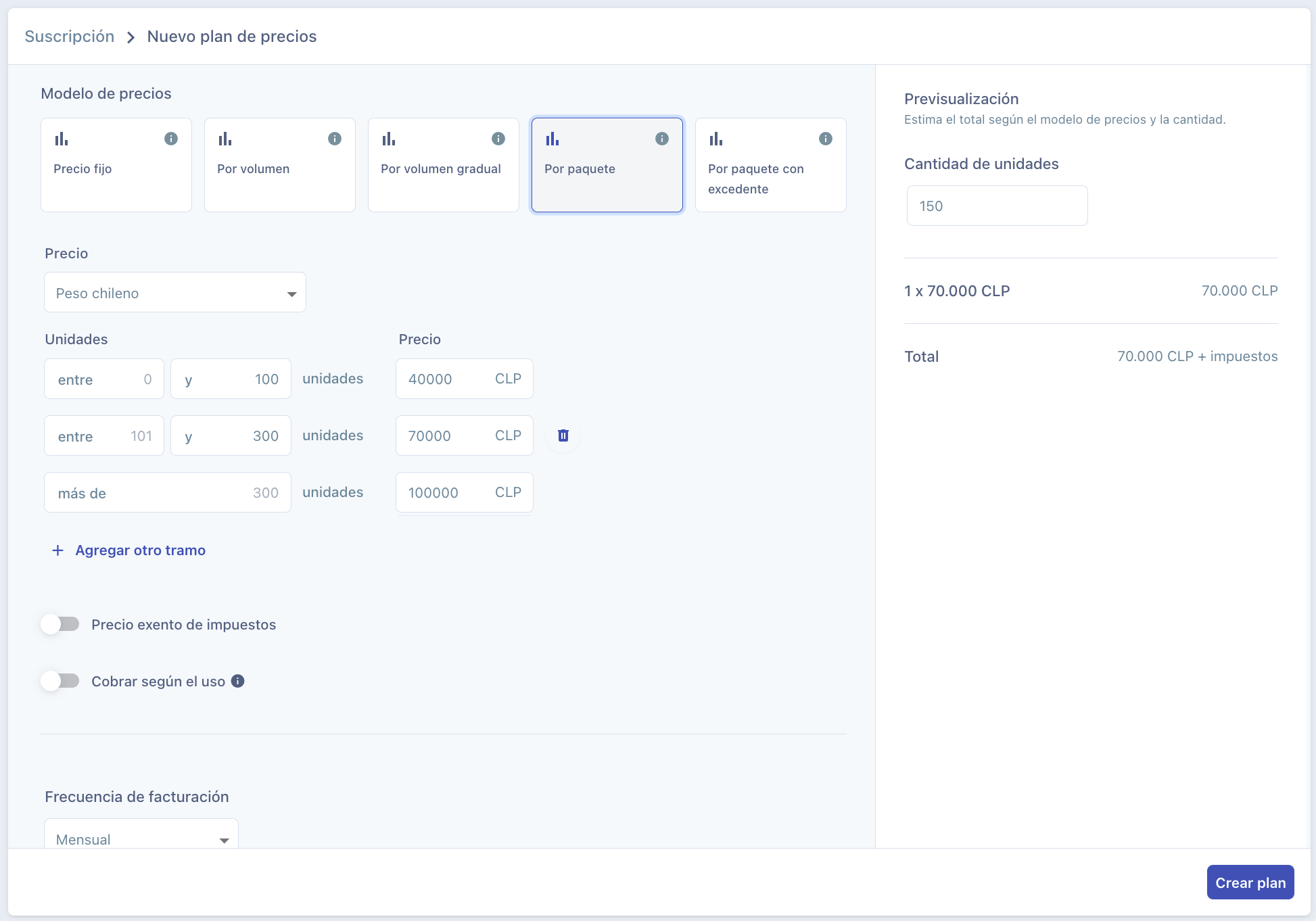
5
Completa el resto del formulario
Completa los demás campos como en cualquier plan (revisa Introducción a planes).
6
Revisa la previsualización
Prueba cantidades dentro de cada tramo y en los bordes, por ejemplo 100 y 101.
7
Crea el plan
Haz clic en Crear.
Qué pasa después
En cada ciclo de la suscripción, Piriod revisa la cantidad de unidades, busca el tramo que corresponde y cobra el precio de ese paquete.Problemas frecuentes
Agregué este plan a una factura única y el precio quedó en 0
Agregué este plan a una factura única y el precio quedó en 0
Por qué pasa: el precio de un plan por paquete depende de la cantidad, así que no se copia a una factura única.Cómo resolverlo: escribe el precio en la línea antes de emitir, o usa un plan de precio fijo para tus facturas únicas.
Siguientes pasos
Introducción a planes
Compara todos los modelos.
Por paquete con excedente
Cobra un paquete base y las unidades adicionales.