> ## Documentation Index
> Fetch the complete documentation index at: https://docs.piriod.com/llms.txt
> Use this file to discover all available pages before exploring further.
# Administrar Folios
Los archivos de folios (CAF) son los que el SII autoriza para numerar tus documentos tributarios electrónicos. Desde esta sección puedes solicitar nuevos folios, anular los vencidos y configurar la información fiscal de tu organización.
***
### Solicitar folios en el SII
1. Inicia sesión con certificado digital en [sii.cl](http://sii.cl)
2. Ve a **Servicios online → Factura electrónica**
3. Haz clic en **Sistema de facturación de mercado**
4. Ve a **Timbraje electrónico → Solicitar timbraje electrónico**
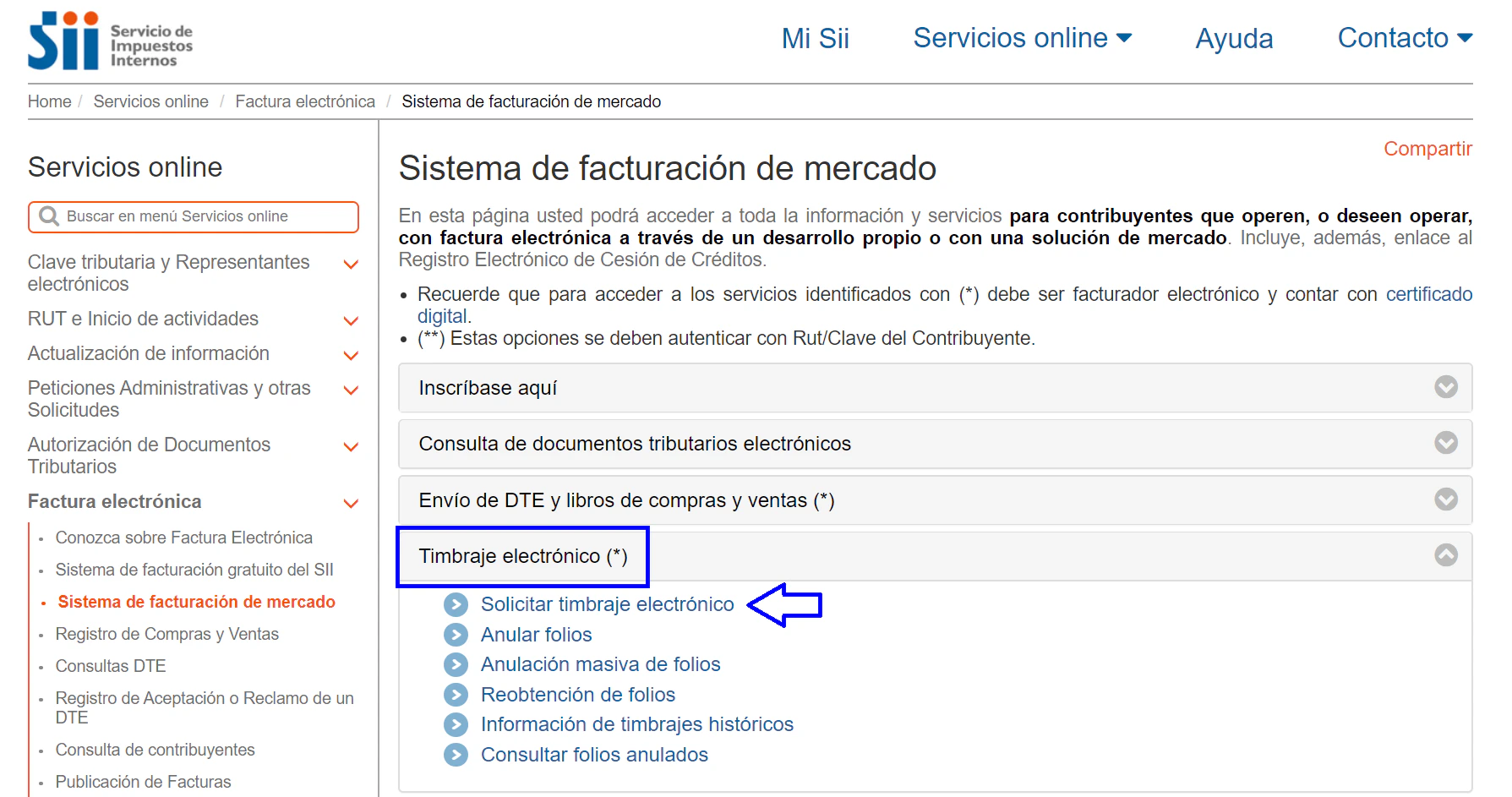 5. Ingresa el RUT de tu empresa y haz clic en **Continuar**
6. Selecciona el tipo de documento, ingresa la cantidad de folios que necesitas y haz clic en **Solicitar numeración**
5. Ingresa el RUT de tu empresa y haz clic en **Continuar**
6. Selecciona el tipo de documento, ingresa la cantidad de folios que necesitas y haz clic en **Solicitar numeración**
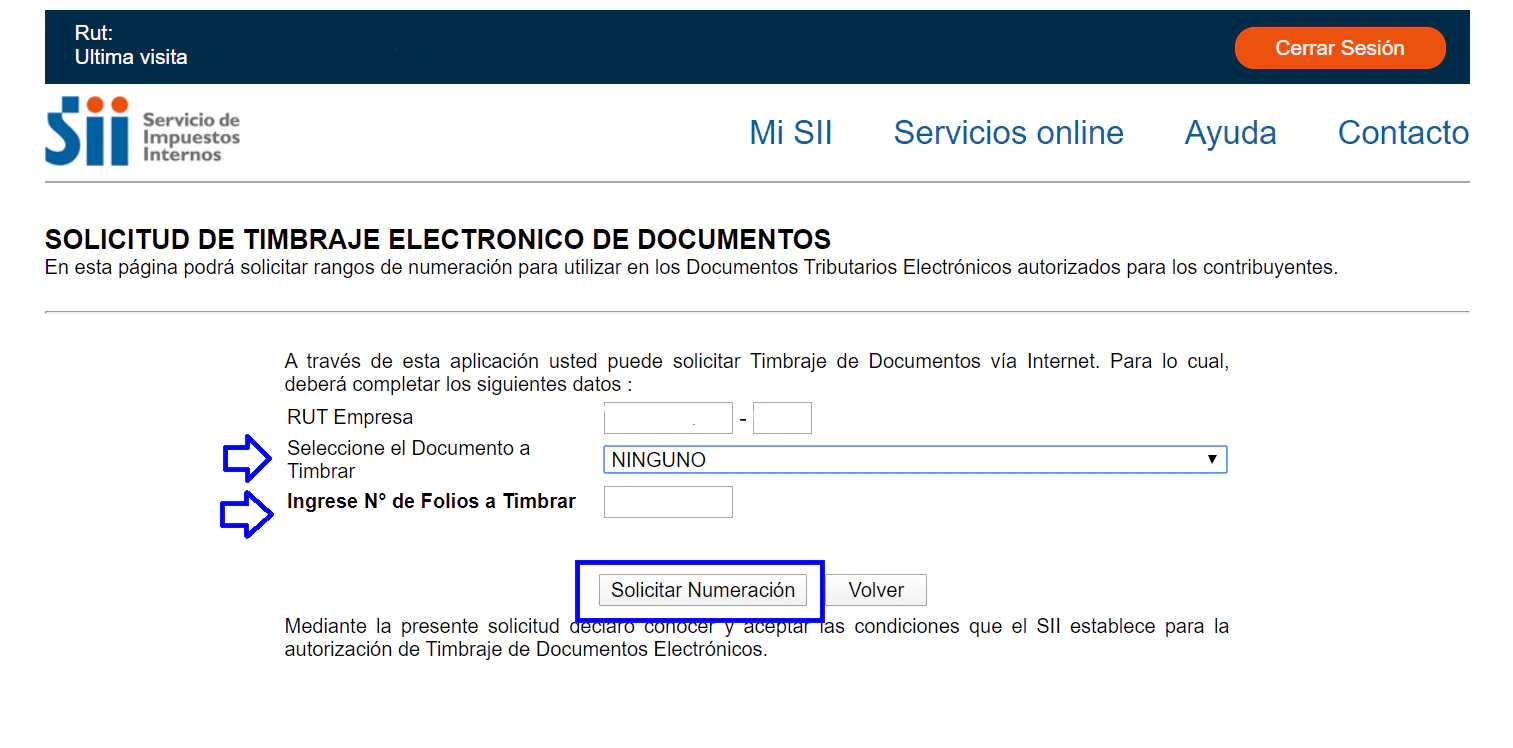 7. Haz clic en **Obtener folios** y descarga el archivo `.xml` en tu equipo
> Los folios tienen una vigencia de **6 meses** desde su fecha de autorización. Recomendamos no solicitar cantidades muy elevadas para evitar vencimientos.
***
### Anular folios vencidos en el SII
Una vez vencidos, los folios deben anularse. El SII rechazará cualquier documento emitido con un folio vencido.
1. Inicia sesión con certificado digital en [sii.cl](http://sii.cl)
2. Ve a **Servicios online → Factura electrónica**
3. Haz clic en **Sistema de facturación de mercado**
4. Ve a **Timbraje electrónico → Anular folios**
7. Haz clic en **Obtener folios** y descarga el archivo `.xml` en tu equipo
> Los folios tienen una vigencia de **6 meses** desde su fecha de autorización. Recomendamos no solicitar cantidades muy elevadas para evitar vencimientos.
***
### Anular folios vencidos en el SII
Una vez vencidos, los folios deben anularse. El SII rechazará cualquier documento emitido con un folio vencido.
1. Inicia sesión con certificado digital en [sii.cl](http://sii.cl)
2. Ve a **Servicios online → Factura electrónica**
3. Haz clic en **Sistema de facturación de mercado**
4. Ve a **Timbraje electrónico → Anular folios**
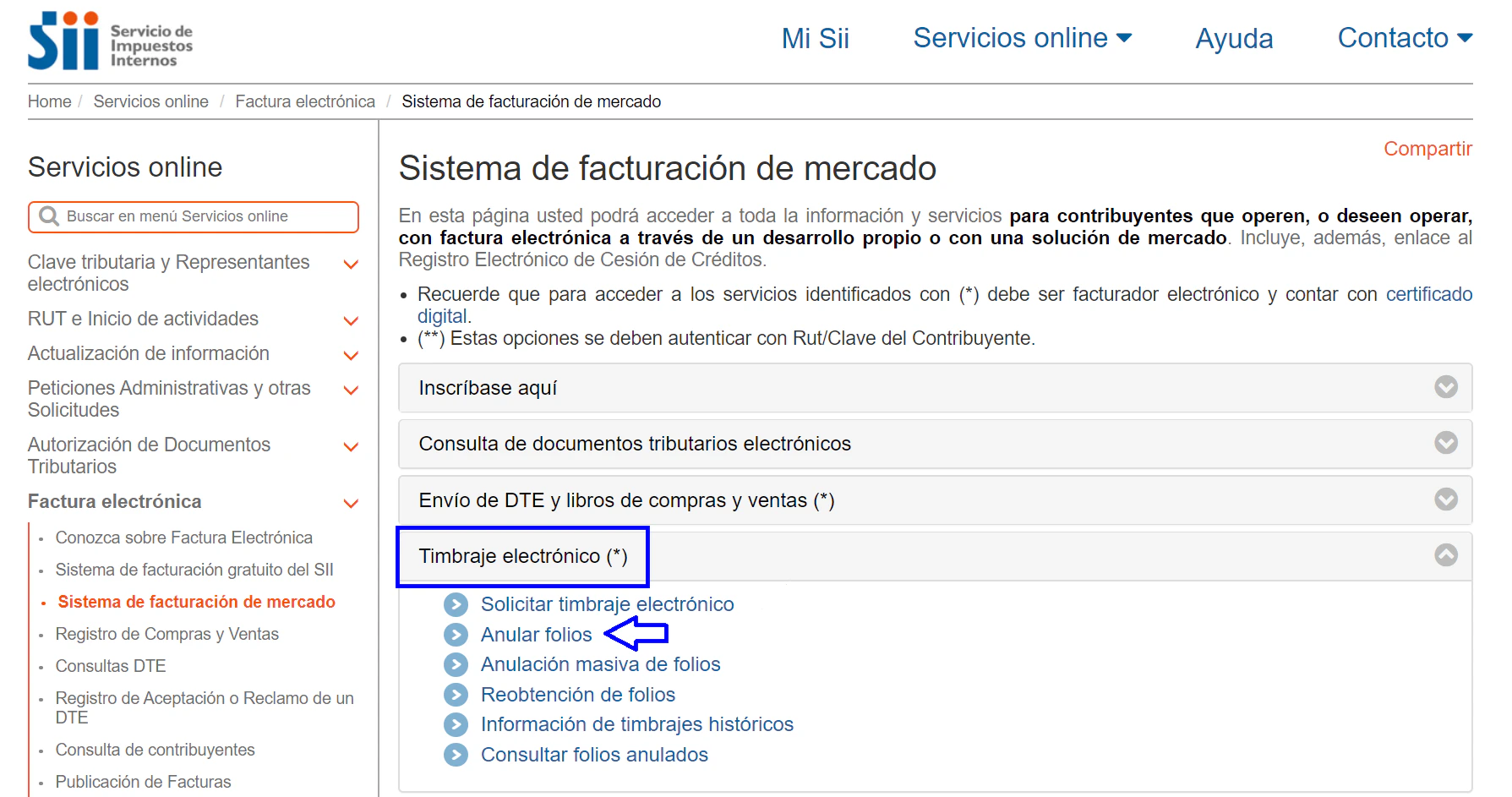 5. Ingresa el RUT de tu empresa y el tipo de documento, luego haz clic en **Consultar**
6. Selecciona el rango de folios que deseas anular
5. Ingresa el RUT de tu empresa y el tipo de documento, luego haz clic en **Consultar**
6. Selecciona el rango de folios que deseas anular
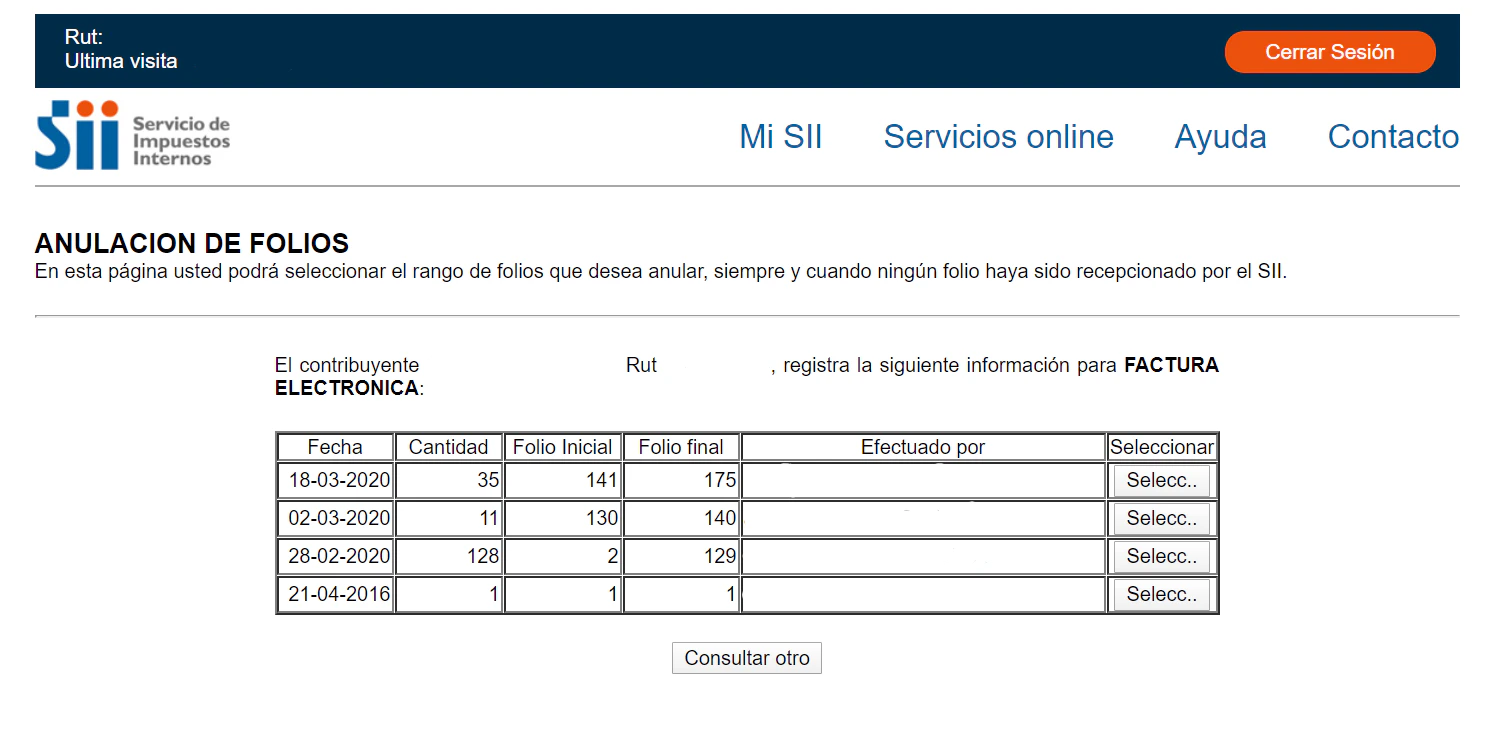 7. Ingresa el folio inicial y final, el motivo de la anulación y haz clic en **Anular folios**
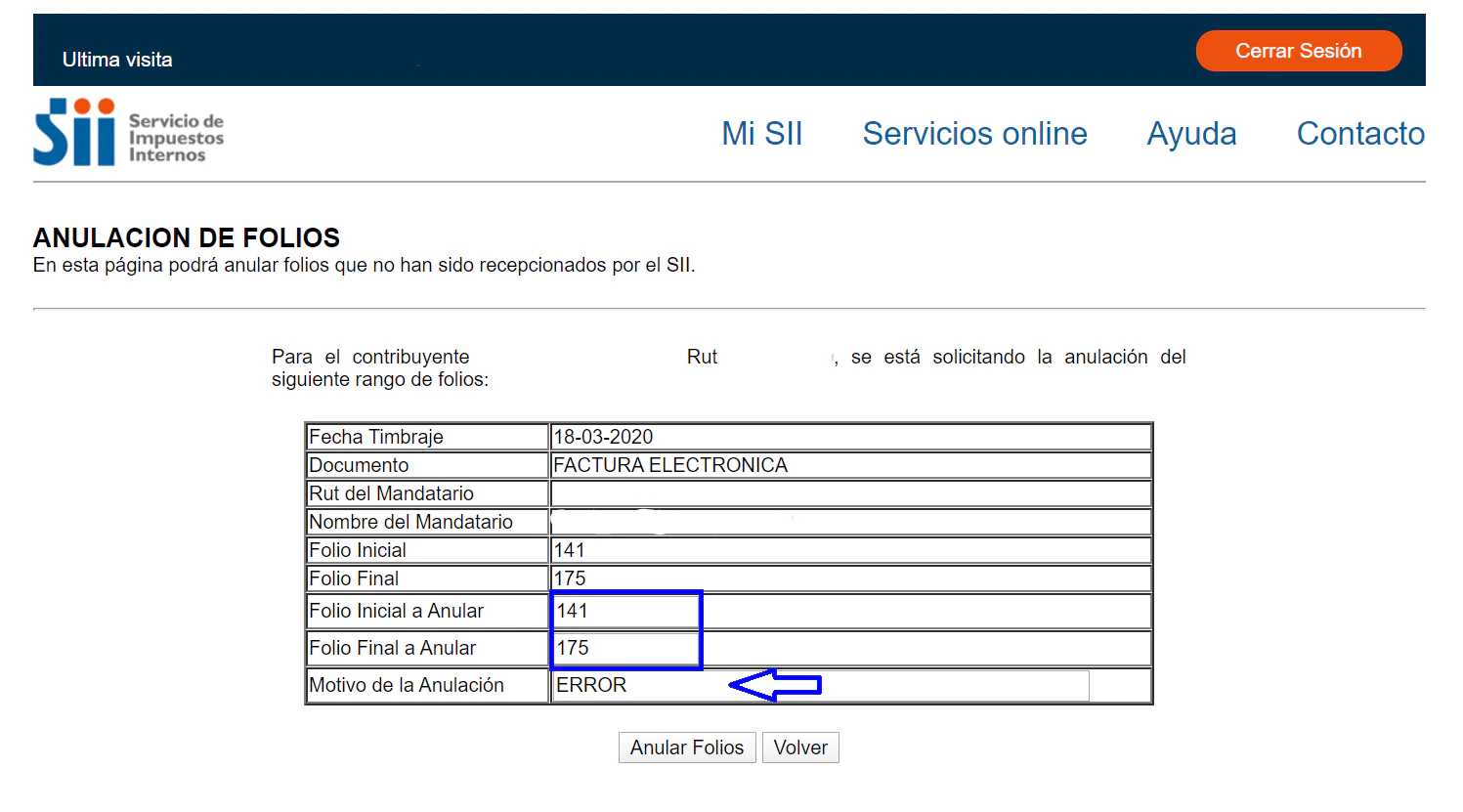 > Para anular un folio individual, ingresa el mismo número en folio inicial y final. Para anular un rango, ingresa el primer y último número del rango.
***
### Anulación masiva de folios vencidos
1. Inicia sesión con certificado digital en [sii.cl](http://sii.cl)
2. Ve a **Servicios online → Factura electrónica**
3. Haz clic en **Sistema de facturación de mercado**
4. Ve a **Timbraje electrónico → Anulación masiva de folios**
> Para anular un folio individual, ingresa el mismo número en folio inicial y final. Para anular un rango, ingresa el primer y último número del rango.
***
### Anulación masiva de folios vencidos
1. Inicia sesión con certificado digital en [sii.cl](http://sii.cl)
2. Ve a **Servicios online → Factura electrónica**
3. Haz clic en **Sistema de facturación de mercado**
4. Ve a **Timbraje electrónico → Anulación masiva de folios**
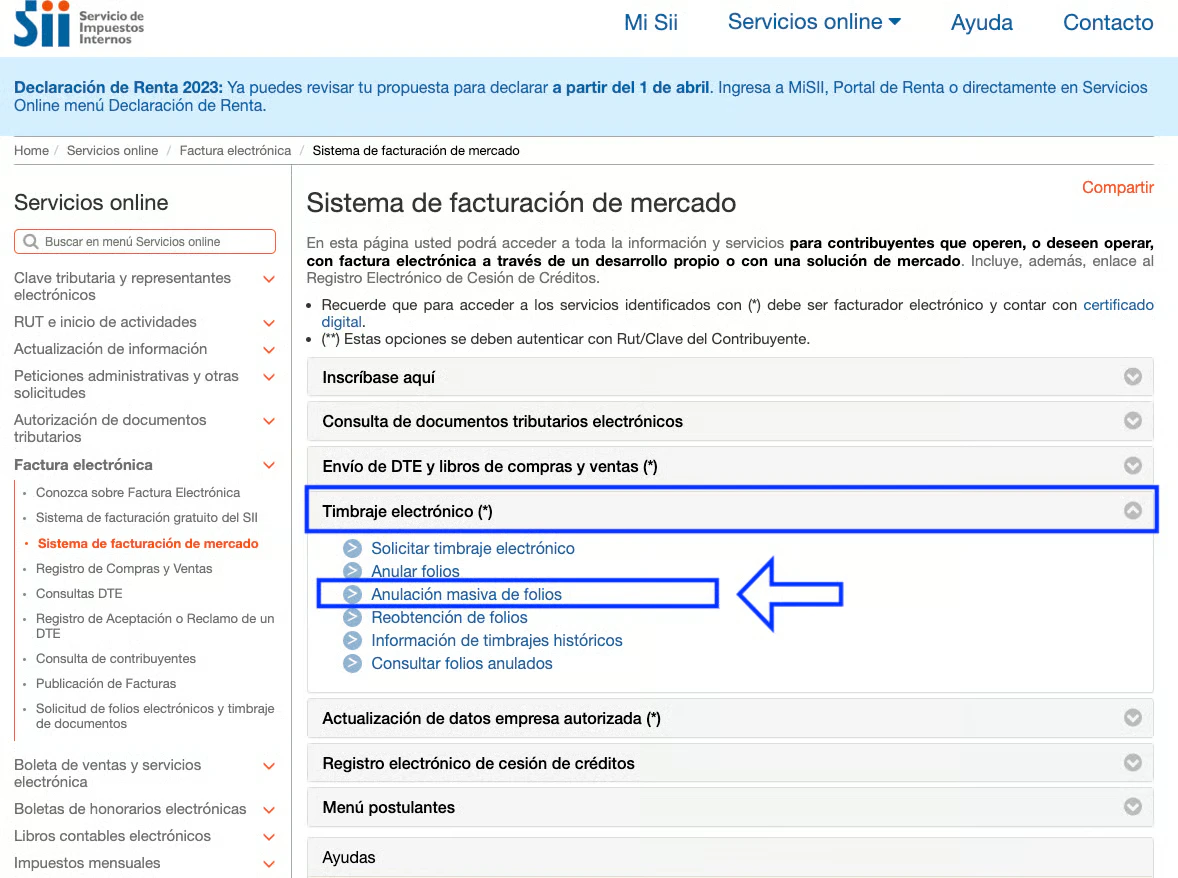 5. Ingresa el RUT, selecciona el tipo de documento, define un rango amplio de búsqueda y haz clic en **Consultar**
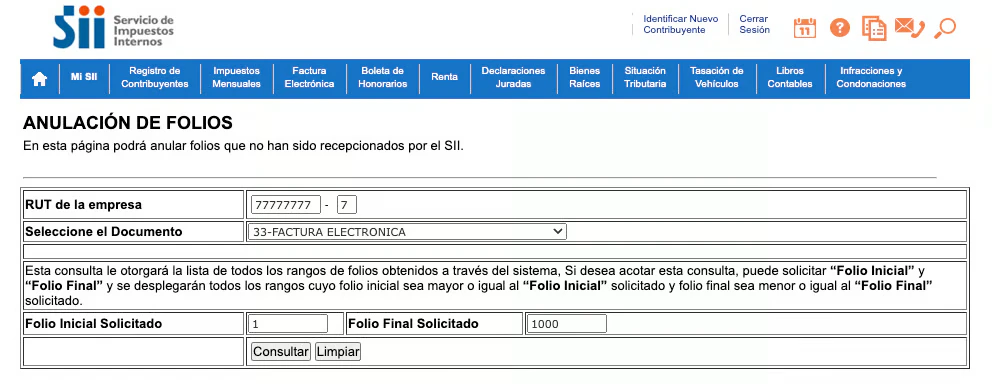 6. Selecciona el rango que contenga los folios a anular
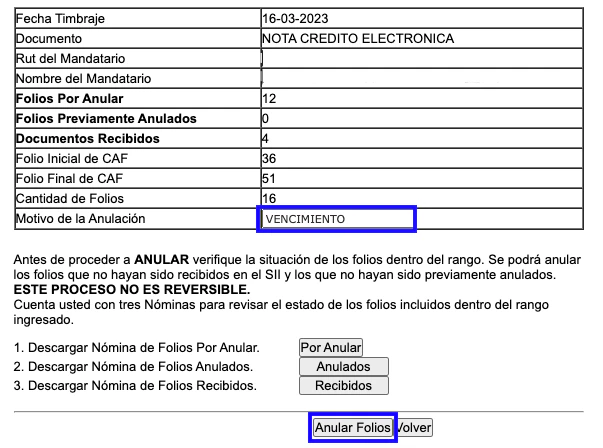
7. Ingresa el motivo (ej: `VENCIMIENTO`) y haz clic en **Anular folios**
6. Selecciona el rango que contenga los folios a anular
7. Ingresa el motivo (ej: `VENCIMIENTO`) y haz clic en **Anular folios**
 ***
### Información fiscal
Desde **Integraciones → Facturación incorporada** puedes configurar los siguientes parámetros:
***
### Información fiscal
Desde **Integraciones → Facturación incorporada** puedes configurar los siguientes parámetros:
-17.16.43.png?fit=max&auto=format&n=2XfEuIVuOuNkQsNq&q=85&s=107e574040eea5d88d05445d6d7ac451) **Descripción de actividad** — giro o actividad específica de la empresa.
**Código de actividad SII** — actividad económica principal registrada en el SII.
**Agregar cedible en la factura** — agrega una copia cedible a cada factura emitida. Al activarlo se aplica a todos los documentos futuros.
**Modo de prueba** — actívalo solo si quieres emitir documentos de prueba. Para más información contacta a soporte desde el chat de la aplicación.
**Fecha y número de resolución SII** — aplica para contribuyentes autorizados a operar con software de facturación de mercado. Consulta cómo obtener este dato en [Facturación incorporada → Conectar Piriod con el SII](#).
Guarda los cambios para finalizar la configuración.
***
### Registro de emails en el SII
Para que Piriod pueda procesar las respuestas del SII y gestionar tus documentos de compra, debes registrar dos emails en el portal del SII.
| Email | Dirección | Uso |
| :--------------------- | :----------------------- | :------------------------------------------------------ |
| Mail contacto SII | `sii@simpledte.cl` | Recibe las respuestas del SII a tus documentos emitidos |
| Mail contacto empresas | `exchange@simpledte.com` | Recibe los XML de facturas de compra de tus proveedores |
> Notifica a tus proveedores el cambio de mail contacto empresas para que envíen sus facturas XML a la nueva dirección.
Para registrar los emails:
1. Inicia sesión con certificado digital en [sii.cl](https://www.sii.cl)
2. Ve a **Servicios online → Factura electrónica**
3. Haz clic en **Sistema de facturación de mercado**
4. Ve a **Actualización de datos empresa autorizada → Actualizar datos empresa**
**Descripción de actividad** — giro o actividad específica de la empresa.
**Código de actividad SII** — actividad económica principal registrada en el SII.
**Agregar cedible en la factura** — agrega una copia cedible a cada factura emitida. Al activarlo se aplica a todos los documentos futuros.
**Modo de prueba** — actívalo solo si quieres emitir documentos de prueba. Para más información contacta a soporte desde el chat de la aplicación.
**Fecha y número de resolución SII** — aplica para contribuyentes autorizados a operar con software de facturación de mercado. Consulta cómo obtener este dato en [Facturación incorporada → Conectar Piriod con el SII](#).
Guarda los cambios para finalizar la configuración.
***
### Registro de emails en el SII
Para que Piriod pueda procesar las respuestas del SII y gestionar tus documentos de compra, debes registrar dos emails en el portal del SII.
| Email | Dirección | Uso |
| :--------------------- | :----------------------- | :------------------------------------------------------ |
| Mail contacto SII | `sii@simpledte.cl` | Recibe las respuestas del SII a tus documentos emitidos |
| Mail contacto empresas | `exchange@simpledte.com` | Recibe los XML de facturas de compra de tus proveedores |
> Notifica a tus proveedores el cambio de mail contacto empresas para que envíen sus facturas XML a la nueva dirección.
Para registrar los emails:
1. Inicia sesión con certificado digital en [sii.cl](https://www.sii.cl)
2. Ve a **Servicios online → Factura electrónica**
3. Haz clic en **Sistema de facturación de mercado**
4. Ve a **Actualización de datos empresa autorizada → Actualizar datos empresa**
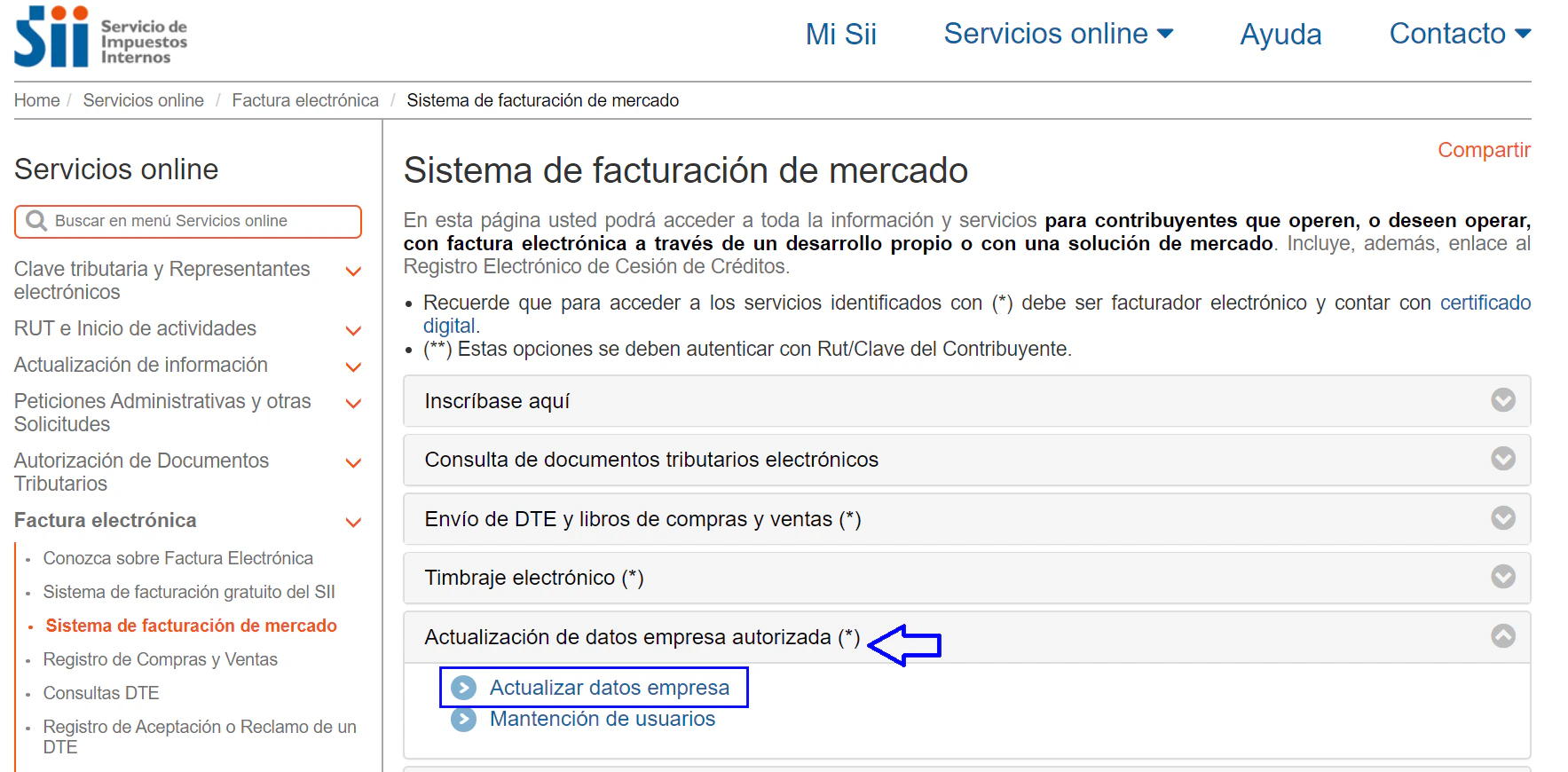 5. Ingresa el RUT, haz clic en **Ingresar** y luego en **Modificar datos del contribuyente**
6. Ingresa los emails indicados en la tabla anterior
5. Ingresa el RUT, haz clic en **Ingresar** y luego en **Modificar datos del contribuyente**
6. Ingresa los emails indicados en la tabla anterior
%252016.21.53.pngalt=media&token=377344d1-dbff-43d5-9d06-1b5896a686f1.avif?fit=max&auto=format&n=2XfEuIVuOuNkQsNq&q=85&s=303e7c5195c745354d322ea30146e691) 7. Haz clic en **Grabar datos**
7. Haz clic en **Grabar datos**