> ## Documentation Index
> Fetch the complete documentation index at: https://docs.piriod.com/llms.txt
> Use this file to discover all available pages before exploring further.

# Facturación Masiva

> Emite muchas facturas de una vez cargando un archivo con los datos de cada una.

Con la facturación masiva subes un archivo Excel o CSV con los datos de tus facturas y Piriod las crea todas en un solo proceso. Antes de emitirlas puedes revisar el resultado, y si quieres, enviarlas por email a cada cliente al mismo tiempo.

## Para qué te sirve

Te permite emitir en pocos minutos un volumen de facturas que a mano tomaría mucho más tiempo. Puedes cargar hasta **1.000 facturas en un solo proceso**: preparas el archivo una vez, lo subes, revisas el resumen y apruebas. Si necesitas emitir más, divide el archivo en varios procesos. Además, el archivo que subiste queda guardado en el proceso, así que puedes volver a descargarlo cuando lo necesites.

## Antes de empezar

1. **Tus clientes deben estar creados en Piriod.** El nombre en el archivo tiene que estar escrito igual a como está registrado.
2. **Los documentos que vas a emitir deben estar habilitados para tu empresa** (revisa [Facturas](/guia/facturacion/facturas)).
3. **Ten a mano el archivo base.** Descárgalo aquí: [Archivo base de facturación masiva](https://docs.google.com/spreadsheets/d/1bc26v0gzmEYX1-ra5mLiGo0WwQSqckmE/edit?usp=sharing\&ouid=109386486582398522693\&rtpof=true\&sd=true). Trae todas las columnas con sus nombres y algunos ejemplos que puedes reemplazar. El orden de las columnas no importa: Piriod lee el archivo igual, siempre que tenga las obligatorias.

## Cómo armar el archivo

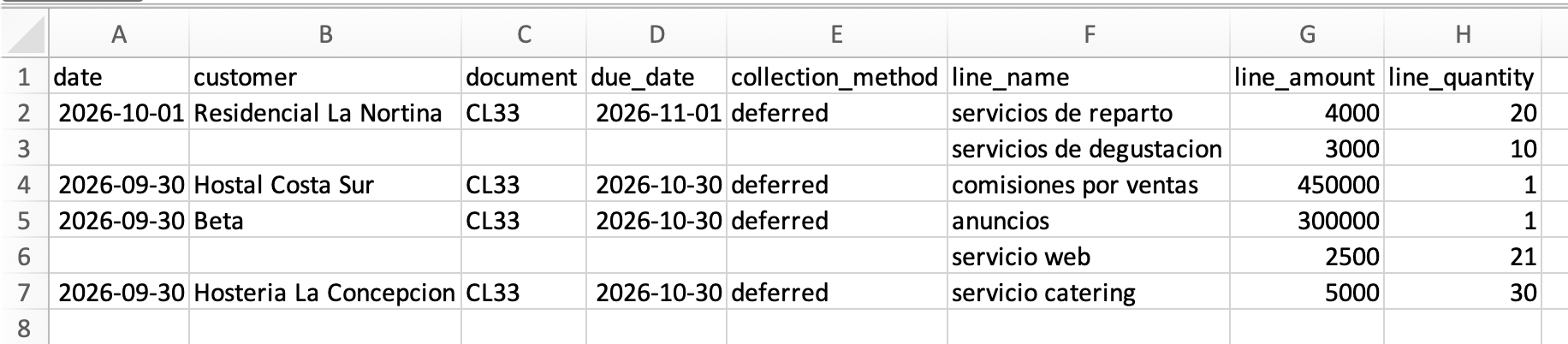
Cada fila del archivo es una línea de producto. Así se arma una factura:

1. **La primera fila de cada factura** lleva los datos del documento (fecha, cliente, tipo de documento, vencimiento) y su primer producto.
2. **Si la factura tiene más productos,** agrega una fila debajo por cada uno, completando solo las columnas del producto (las que empiezan con `line_`). Deja vacías las demás.
3. **Cuando una fila vuelve a tener fecha y cliente,** empieza una factura nueva.

<Frame>
  <img src="https://mintcdn.com/piriod-d406ac55/rCt9xA36MoRxHAgr/images/facturacion-masiva-archivo-ejemplo.png?fit=max&auto=format&n=rCt9xA36MoRxHAgr&q=85&s=86de2a81af0ea78a3f59724ef22aee62" alt="Facturacion Masiva Archivo Ejemplo" width="1832" height="402" data-path="images/facturacion-masiva-archivo-ejemplo.png" />
</Frame>

<Warning>
  **Evita los caracteres especiales en documentos tributarios de Chile.** El SII puede rechazar facturas que tengan tildes, ñ, símbolos (como / \_ ? ' & ") o guiones largos. Escribe sin ellos el nombre de los productos, las notas y las descripciones de las referencias. Por ejemplo, "Reparacion de vehiculo" en lugar de "Reparación de vehículo".
</Warning>

### Columnas obligatorias

<table>
  <colgroup>
    <col width="171" />

    <col width="550" />
  </colgroup>

  <thead>
    <tr>
      <th>Columna</th>
      <th>Qué va</th>
    </tr>
  </thead>

  <tbody>
    <tr>
      <td>`date`</td>
      <td>Fecha de emisión, en formato AAAA-MM-DD.</td>
    </tr>

    <tr>
      <td>`customer`</td>
      <td>Nombre del cliente, escrito igual a como está registrado en Piriod.</td>
    </tr>

    <tr>
      <td>`document`</td>
      <td>Código del tipo de documento. Por ejemplo, `CL33` para factura electrónica, `US1` para Invoice o `US6` para Recibo (revisa la lista completa en [Tipos de documentos](/guia/recursos/tipos-de-documentos)).</td>
    </tr>

    <tr>
      <td>`due_date`</td>
      <td>Fecha de vencimiento, en formato AAAA-MM-DD.</td>
    </tr>

    <tr>
      <td>`collection_method`</td>
      <td>Siempre va `deferred`.</td>
    </tr>

    <tr>
      <td>`line_name`</td>
      <td>Nombre del producto o servicio.</td>
    </tr>

    <tr>
      <td>`line_amount`</td>
      <td>Precio unitario.</td>
    </tr>

    <tr>
      <td>`line_quantity`</td>
      <td>Cantidad.</td>
    </tr>
  </tbody>
</table>

<Note>
  Puedes identificar al cliente con `customer` o con `tax_id` (su RUT o identificador tributario). Si completas las dos columnas, Piriod usa `customer`.
</Note>

### Columnas opcionales

<table>
  <colgroup>
    <col width="241" />

    <col width="484" />
  </colgroup>

  <thead>
    <tr>
      <th>Columna</th>
      <th>Qué va</th>
    </tr>
  </thead>

  <tbody>
    <tr>
      <td>`tax_id`</td>
      <td>RUT o identificador tributario del cliente.</td>
    </tr>

    <tr>
      <td>`line_discount`</td>
      <td>Descuento de la línea.</td>
    </tr>

    <tr>
      <td>`line_discount_scheme`</td>
      <td>Tipo de descuento de la línea: `%` o `$`.</td>
    </tr>

    <tr>
      <td>`line_code`</td>
      <td>Código del producto.</td>
    </tr>

    <tr>
      <td>`line_code_scheme`</td>
      <td>Tipo de código, por ejemplo, `SKU`.</td>
    </tr>

    <tr>
      <td>`discount`</td>
      <td>Descuento sobre el total de la factura.</td>
    </tr>

    <tr>
      <td>`discount_scheme`</td>
      <td>Tipo de descuento de la factura: `%` o `$`.</td>
    </tr>

    <tr>
      <td>`reference_document`</td>
      <td>Código del documento de referencia. Por ejemplo, `CL801` para orden de compra o `CLHES` para hoja de entrada de servicios (revisa la lista en [Tipos de documentos](/guia/recursos/tipos-de-documentos#lista-de-referencias)).</td>
    </tr>

    <tr>
      <td>`reference_serial`</td>
      <td>Número o identificador del documento de referencia.</td>
    </tr>

    <tr>
      <td>`reference_date`</td>
      <td>Fecha del documento de referencia, en formato AAAA-MM-DD.</td>
    </tr>

    <tr>
      <td>`reference_description`</td>
      <td>Descripción de la referencia.</td>
    </tr>

    <tr>
      <td>`note`</td>
      <td>Comentario que aparece en la factura.</td>
    </tr>

    <tr>
      <td>`tax_settings_cl_payment_type`</td>
      <td>Forma de pago en documentos de Chile: `1` contado, `2` crédito, `3` sin costo.</td>
    </tr>
  </tbody>
</table>

## Estados de un proceso

En **Facturación → Facturas → Nuevo → Facturación masiva** ves todos tus procesos y puedes filtrarlos con las pestañas **Pendiente**, **Procesando** y **Finalizado**.

| Estado | Qué significa | Qué puedes hacer |
| :- | :- | :- |
| **Pendiente** | El archivo se cargó bien, pero las facturas todavía no se crean. | Revisar el resumen y aprobar el proceso, o eliminarlo. |
| **Procesando** | Piriod está creando las facturas. | Esperar a que termine. |
| **Finalizado** | Las facturas ya se crearon. | Revisarlas desde el proceso o desde **Facturas**. |

## Paso a paso

### Crear un proceso de facturación masiva

<Steps>
  <Step title="Abre la facturación masiva">
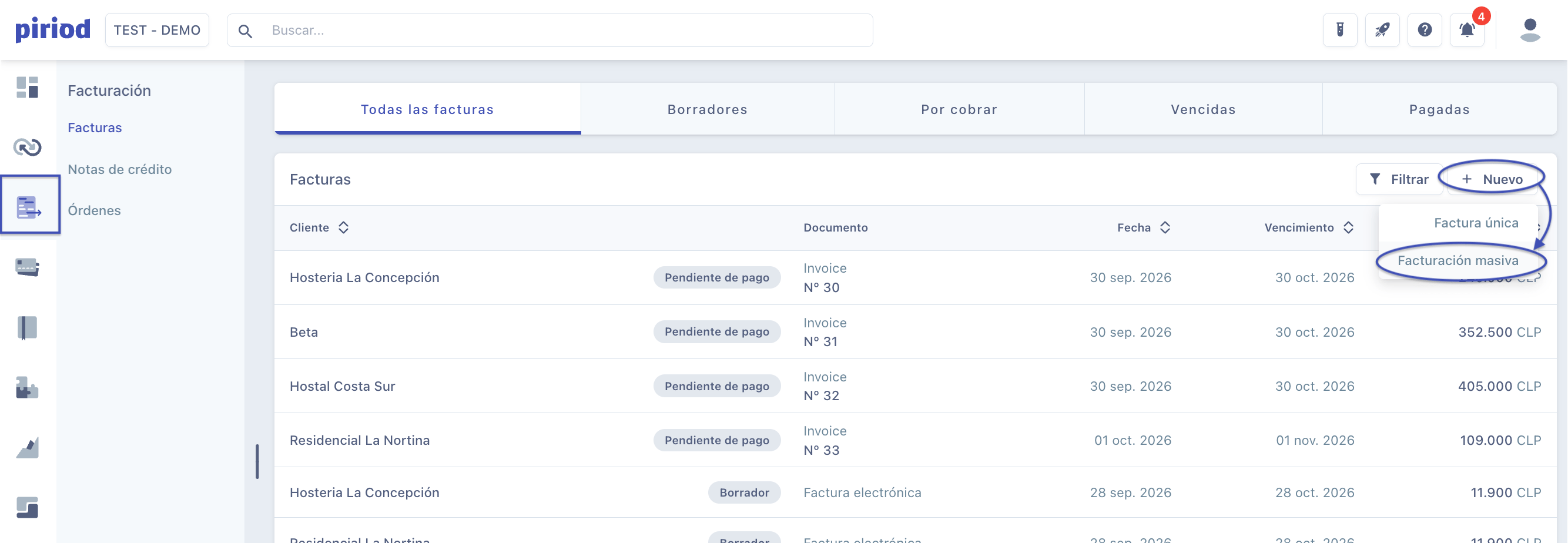
    Ve a **Facturación → Facturas**, haz clic en **Nuevo** y elige **Facturación masiva**. Luego haz clic en **Nuevo** o en **Crear facturación masiva**.

    <Frame>
      <img src="https://mintcdn.com/piriod-d406ac55/rCt9xA36MoRxHAgr/images/facturacion-masiva-nuevo.png?fit=max&auto=format&n=rCt9xA36MoRxHAgr&q=85&s=fbc61e2988a95a93b9208b760262c710" alt="Facturacion Masiva Nuevo" width="2668" height="924" data-path="images/facturacion-masiva-nuevo.png" />
    </Frame>
  </Step>

  <Step title="Sube tu archivo">
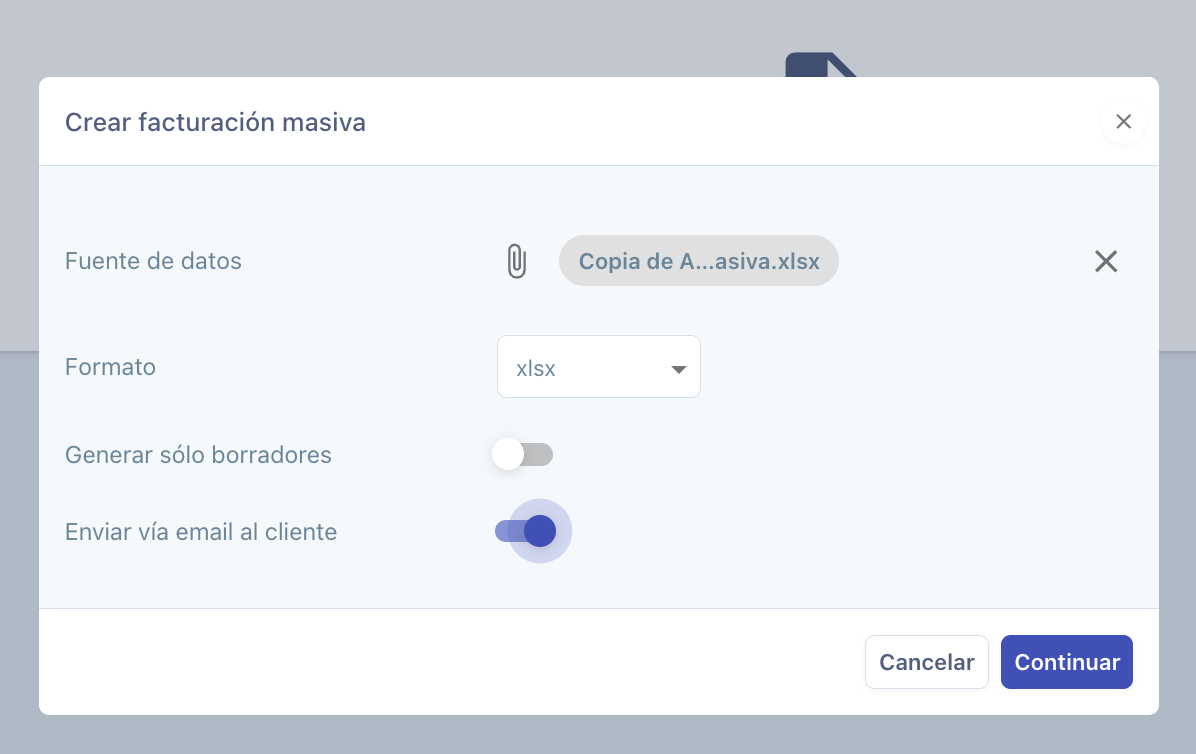
    1. **Fuente de datos:** haz clic en el clip y elige tu archivo.
    2. **Formato:** elige el formato del archivo, `xlsx` o `csv`. También existe `json`, pensado para integraciones.
  </Step>

  <Step title="Elige las opciones del proceso">
    1. **Generar sólo borradores:** las facturas se crean como borrador, sin emitirse. Te sirve para revisar que todo quedó bien antes de emitir.
    2. **Enviar vía email al cliente:** cada factura se envía a su cliente apenas se emite. Esta opción no está disponible si generas solo borradores, porque un borrador todavía no es una factura emitida.

    <Frame>
      <img src="https://mintcdn.com/piriod-d406ac55/rCt9xA36MoRxHAgr/images/facturacion-masiva-formulario-completo.png?fit=max&auto=format&n=rCt9xA36MoRxHAgr&q=85&s=a6044dcb179c2b7432e56c808afdfce3" alt="Facturacion Masiva Formulario Completo" width="1196" height="754" data-path="images/facturacion-masiva-formulario-completo.png" />
    </Frame>
  </Step>

  <Step title="Revisa el resumen">
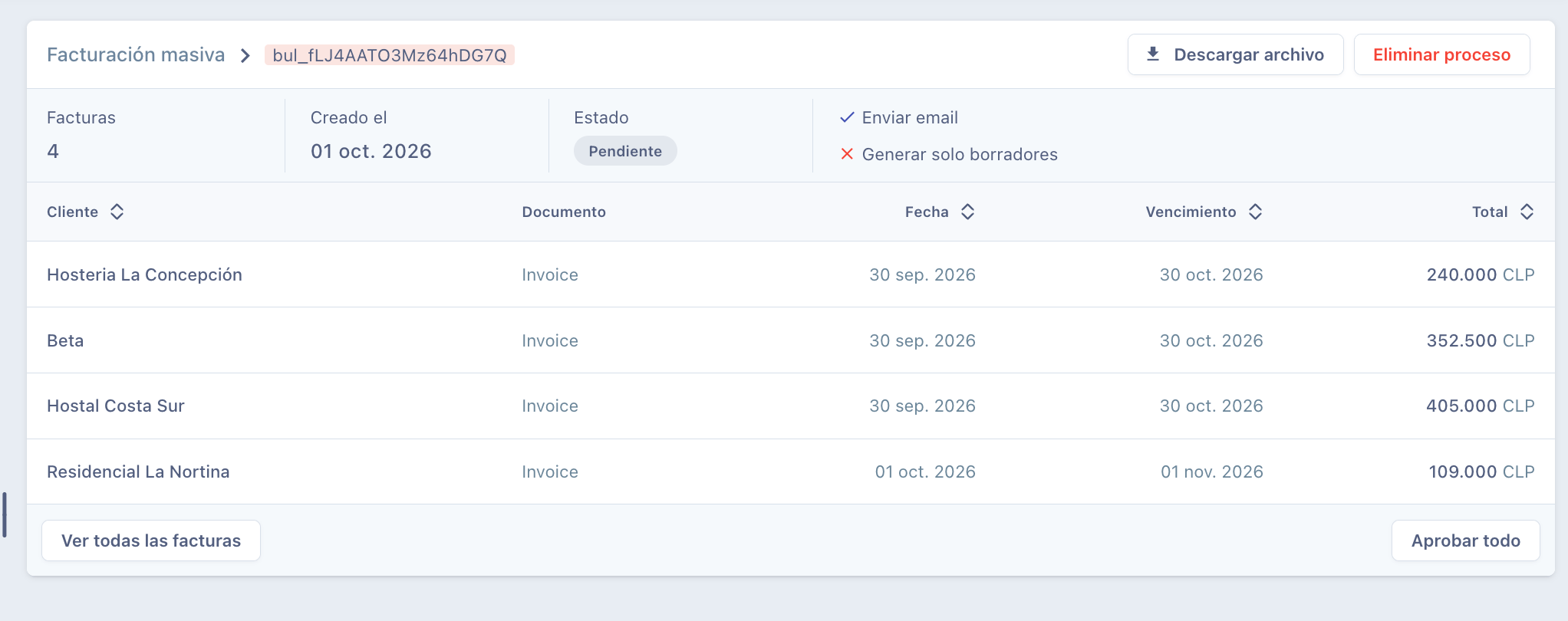
    Haz clic en **Continuar**. Si el archivo está correcto, se crea el proceso en estado **Pendiente** y ves el resumen: la cantidad de facturas, las opciones que elegiste y cada factura con su cliente, documento, fecha, vencimiento y total.

    <Frame>
      <img src="https://mintcdn.com/piriod-d406ac55/rCt9xA36MoRxHAgr/images/facturacion-masiva-proceso-cargado.png?fit=max&auto=format&n=rCt9xA36MoRxHAgr&q=85&s=05e5eca348b99b1fd20ccf7b2f49be33" alt="Facturacion Masiva Proceso Cargado" width="2044" height="810" data-path="images/facturacion-masiva-proceso-cargado.png" />
    </Frame>
  </Step>

  <Step title="Aprueba el proceso">
    Haz clic en **Aprobar todo** y luego en **Continuar**. El proceso pasa a **Procesando** y, cuando termina, a **Finalizado**.

    <Warning>
      Esta acción no se puede deshacer. Al aprobar, las facturas se emiten y, si activaste el envío por email, se envían a cada cliente. Si algo no está bien en el resumen, elimina el proceso con **Eliminar proceso** y vuelve a subir el archivo corregido.
    </Warning>
  </Step>
</Steps>

<Tip>
  <u>Recomendación:</u> Si vas a emitir muchas facturas, haz primero una prueba con **Generar sólo borradores**. Revisa que los clientes, los productos y los totales estén bien, elimina ese proceso y vuelve a subir el archivo con la opción desactivada. Así, al aprobar, todas las facturas se emiten de una vez.
</Tip>

## Qué pasa después

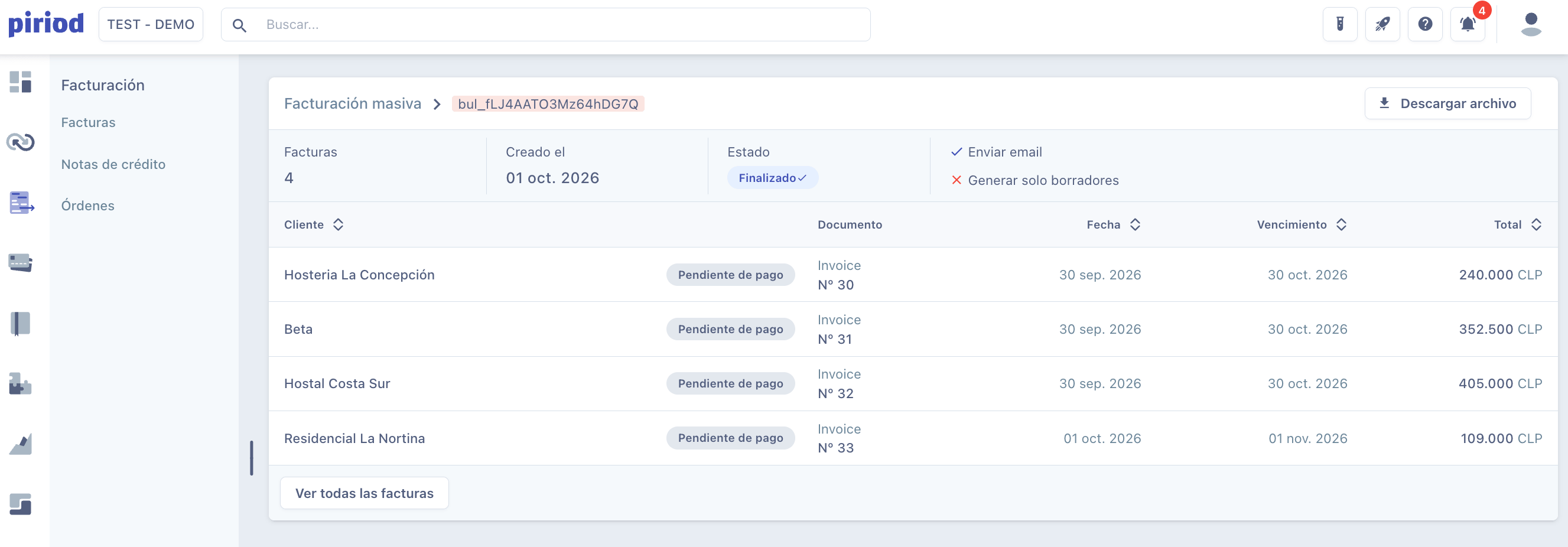
Cuando el proceso queda en **Finalizado**, verás cada factura con su número y en estado **Pendiente de pago**. Si generaste solo borradores, aparecen como **Borrador**. Desde el proceso puedes:

1. **Ver todas las facturas:** abre la lista de facturas creadas en ese proceso.
2. **Descargar archivo:** descarga el mismo archivo que subiste.
3. **Eliminar proceso:** disponible mientras el proceso está **Pendiente**, o cuando lo generaste solo con borradores.

Cada factura emitida funciona igual que una factura única: tiene su pago asociado, puedes enviarla, descargar su PDF o crear una nota de crédito (revisa [Facturas](/guia/facturacion/facturas)).

<img src="https://mintcdn.com/piriod-d406ac55/tmDiHq7o_qLGOfxB/images/facturacion-masiva-finalizado.png?fit=max&auto=format&n=tmDiHq7o_qLGOfxB&q=85&s=68c4f0038059d7154f5021f12c3e0cc6" alt="Facturacion Masiva Finalizado" width="2654" height="926" data-path="images/facturacion-masiva-finalizado.png" />

## Problemas frecuentes

Si el archivo tiene un error, al hacer clic en **Continuar** aparece un aviso rojo y el proceso no se crea. El aviso indica la factura con el problema (por ejemplo, **Factura 3**). Ese número es el orden de la factura dentro del archivo, no el número de la fila en Excel.

<AccordionGroup>
  <Accordion title="Aparece el error Cliente: Este campo no puede ser nulo">
    **Por qué pasa:** Piriod no encontró al cliente de esa factura. Lo más común es que el nombre en la columna `customer` no esté escrito igual a como está registrado en Piriod (por ejemplo, tiene un espacio de más, una letra distinta o usa otra razón social).

    **Cómo resolverlo:**

    1. Cuenta las facturas en tu archivo hasta llegar al número que indica el aviso.
    2. Copia el nombre del cliente desde su ficha en Piriod y pégalo en la columna `customer`.
    3. Vuelve a subir el archivo.
  </Accordion>

  <Accordion title="Aparece el error Clave primaria inválida - objeto no existe">
    **Por qué pasa:** el código de un documento no existe en Piriod. El aviso indica qué código falló y en qué parte: si dice **Api.references**, es el código de la columna `reference_document`.

    **Cómo resolverlo:** reemplaza el código por el que usa Piriod. Por ejemplo, `CLHES` en lugar de `HES`, o `CL801` en lugar de `801`. La lista completa está en [Tipos de documentos](/guia/recursos/tipos-de-documentos).
  </Accordion>

  <Accordion title="Los productos de una misma factura quedaron en facturas separadas">
    **Por qué pasa:** repetiste la fecha y el cliente en cada fila. Cada fila con esos datos empieza una factura nueva.

    **Cómo resolverlo:** en las filas de los productos adicionales, deja vacías todas las columnas que no empiezan con `line_`.
  </Accordion>

  <Accordion title="No puedo activar Enviar vía email al cliente">
    **Por qué pasa:** tienes activada la opción **Generar sólo borradores**. Un borrador todavía no es una factura emitida, por eso no se puede enviar.

    **Cómo resolverlo:** desactiva **Generar sólo borradores** si quieres emitir y enviar en el mismo proceso.
  </Accordion>

  <Accordion title="Aprobé el proceso y las facturas quedaron como borrador">
    **Por qué pasa:** el proceso se creó con **Generar sólo borradores** activado.

    **Cómo resolverlo:** revisa los borradores y, si están bien, elimina el proceso y vuelve a subir el archivo con esa opción desactivada. También puedes emitir cada borrador a mano desde **Facturación → Facturas**.
  </Accordion>

  <Accordion title="No me aparece el botón Eliminar proceso">
    **Por qué pasa:** el proceso ya se aprobó y las facturas se emitieron. Una factura emitida no se puede eliminar.

    **Cómo resolverlo:** si necesitas anular alguna factura, crea una nota de crédito (revisa [Notas de crédito](/guia/facturacion/notas-de-credito)).
  </Accordion>
</AccordionGroup>

<Tip>
  ¿Tienes una duda que no aparece aquí? Escríbenos a soporte e incluye el ID del proceso (aparece en el encabezado y empieza con `bul_`). Así podemos ayudarte más rápido.
</Tip>

## Siguientes pasos

<CardGroup cols={2}>
  <Card title="Facturas" href="/guia/facturacion/facturas">
    Revisa, envía y gestiona cada factura emitida.
  </Card>

  <Card title="Tipos de documentos" href="/guia/recursos/tipos-de-documentos">
    Consulta los códigos de documentos y referencias para tu archivo.
  </Card>

  <Card title="Pagos" href="/guia/ingresos/pagos/pagos">
    Sigue el cobro de las facturas que emitiste.
  </Card>

  <Card title="Notas de crédito" href="/guia/facturacion/notas-de-credito">
    Corrige o anula una factura emitida.
  </Card>
</CardGroup>


This documentation is built and hosted on [Mintlify](https://mintlify.com), a developer documentation platform.