> ## Documentation Index
> Fetch the complete documentation index at: https://docs.piriod.com/llms.txt
> Use this file to discover all available pages before exploring further.
# Notificaciones
Piriod te avisa cuando ocurren eventos relevantes en tu organización: un cobro que falla, un cliente que registra o actualiza su tarjeta, entre otros. Puedes verlas dentro de la plataforma, recibirlas por correo, o ambas cosas, y cada integrante de tu equipo decide qué avisos quiere recibir y por qué canal.
***
## Qué te notifica Piriod
**Cobro fallido**
Cuando un cobro a una tarjeta guardada de un cliente es rechazado, tu organización recibe una notificación con el cliente, el monto y el motivo del rechazo. Antes, este aviso llegaba únicamente al cliente final, y el equipo solo se enteraba si entraba a revisar los pagos manualmente. Los correos que reciben tus clientes cuando falla un cobro no cambian.
Si un cobro masivo rechaza varias tarjetas al mismo tiempo, no recibes una notificación por cada una: Piriod las agrupa en un solo aviso con el total de tarjetas afectadas.
**Registro o actualización de tarjeta**
También te avisa cuando un cliente registra su tarjeta, distinguiendo si es la primera vez o si está reemplazando una que ya tenía guardada. Este segundo caso suele ser una señal útil para cobranza: es habitual que un cliente moroso registre una tarjeta nueva justo antes de habilitar un cobro pendiente.
 ***
## Dónde verlas: el centro de notificaciones
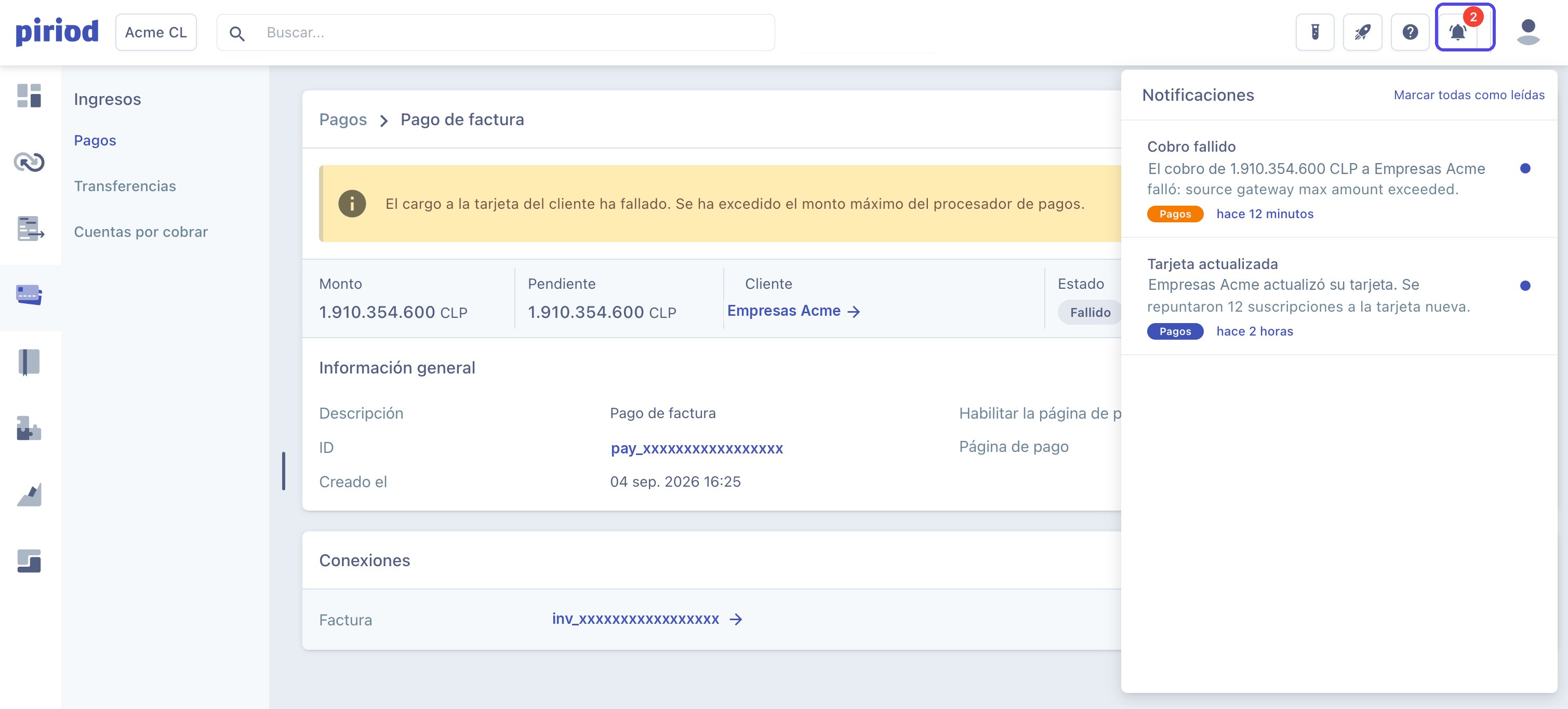
El ícono de campana, en la barra superior del dashboard, ahora concentra todas tus notificaciones.
* El número sobre el ícono indica cuántas notificaciones no has leído.
* Al hacer clic en una notificación, Piriod te lleva directo al pago o cliente relacionado.
* Usa **Marcar todas como leídas**, arriba a la derecha del panel, para limpiar el contador de una vez.
***
## Dónde verlas: el centro de notificaciones
El ícono de campana, en la barra superior del dashboard, ahora concentra todas tus notificaciones.
* El número sobre el ícono indica cuántas notificaciones no has leído.
* Al hacer clic en una notificación, Piriod te lleva directo al pago o cliente relacionado.
* Usa **Marcar todas como leídas**, arriba a la derecha del panel, para limpiar el contador de una vez.
 ***
## Cómo elegir qué recibir: preferencias de notificaciones
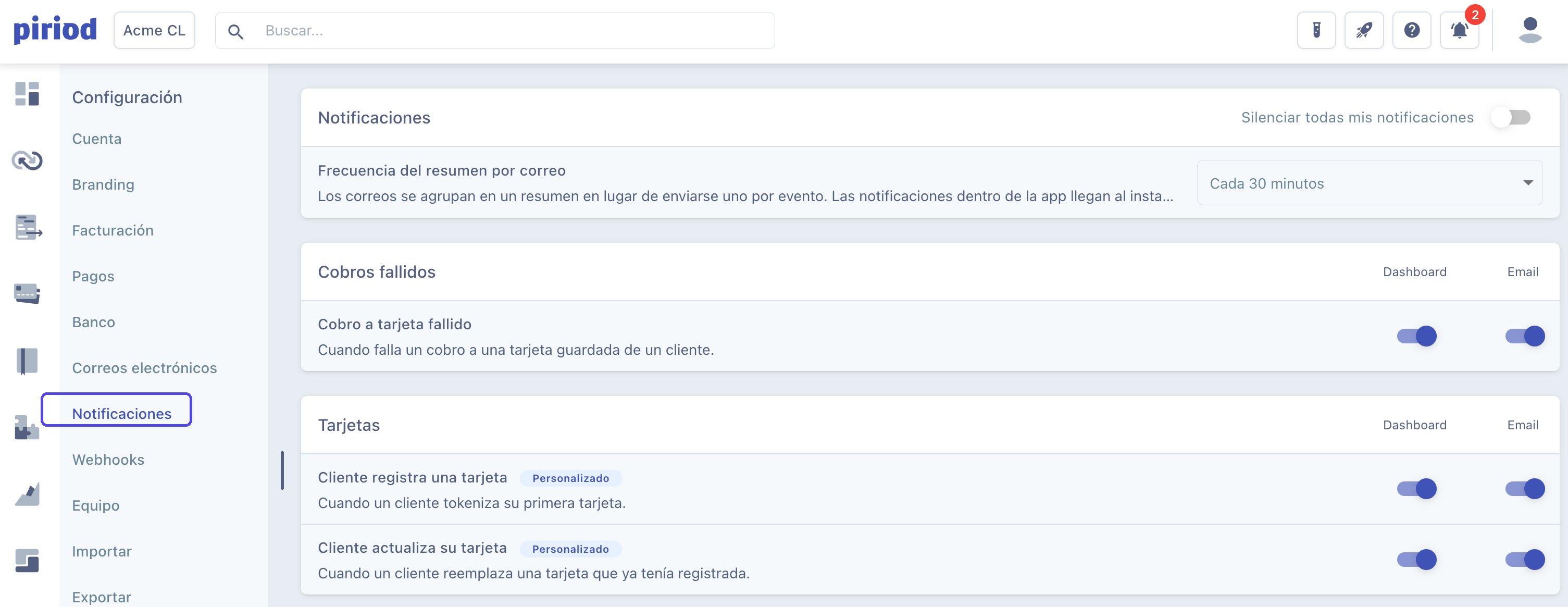
Ve a **Configuración de la organización → Notificaciones** para decidir qué avisos quieres recibir y por qué canal (dentro del dashboard, por correo, o ambos).
* La configuración es personal, no del equipo: lo que elijas no afecta a tus compañeros.
* Es además por organización: si perteneces a varias, puedes recibir todo en una y nada en otra.
* El interruptor **Silenciar todas mis notificaciones**, arriba a la derecha, desactiva cualquier aviso sin necesidad de apagar cada categoría por separado.
* En **Frecuencia del resumen por correo** eliges cada cuánto quieres recibir el correo con tus notificaciones (ver la siguiente sección). Este control aplica solo al canal de correo: dentro del dashboard, las notificaciones siempre llegan al instante.
Según los módulos que tenga habilitados tu organización, es posible que veas categorías adicionales en esta pantalla.
***
## Cómo elegir qué recibir: preferencias de notificaciones
Ve a **Configuración de la organización → Notificaciones** para decidir qué avisos quieres recibir y por qué canal (dentro del dashboard, por correo, o ambos).
* La configuración es personal, no del equipo: lo que elijas no afecta a tus compañeros.
* Es además por organización: si perteneces a varias, puedes recibir todo en una y nada en otra.
* El interruptor **Silenciar todas mis notificaciones**, arriba a la derecha, desactiva cualquier aviso sin necesidad de apagar cada categoría por separado.
* En **Frecuencia del resumen por correo** eliges cada cuánto quieres recibir el correo con tus notificaciones (ver la siguiente sección). Este control aplica solo al canal de correo: dentro del dashboard, las notificaciones siempre llegan al instante.
Según los módulos que tenga habilitados tu organización, es posible que veas categorías adicionales en esta pantalla.
 ***
## El resumen por correo
Para que no dependas de entrar al dashboard, tus notificaciones también pueden llegarte por correo. En vez de un correo por cada evento, Piriod los agrupa en un resumen: si un cobro masivo produce cientos de rechazos, igual recibes un solo correo.
Elige la frecuencia en **Configuración de la organización → Notificaciones → Frecuencia del resumen por correo**:
* Cada 30 minutos
* Una vez al día
* No recibirlo
***
## El resumen por correo
Para que no dependas de entrar al dashboard, tus notificaciones también pueden llegarte por correo. En vez de un correo por cada evento, Piriod los agrupa en un resumen: si un cobro masivo produce cientos de rechazos, igual recibes un solo correo.
Elige la frecuencia en **Configuración de la organización → Notificaciones → Frecuencia del resumen por correo**:
* Cada 30 minutos
* Una vez al día
* No recibirlo
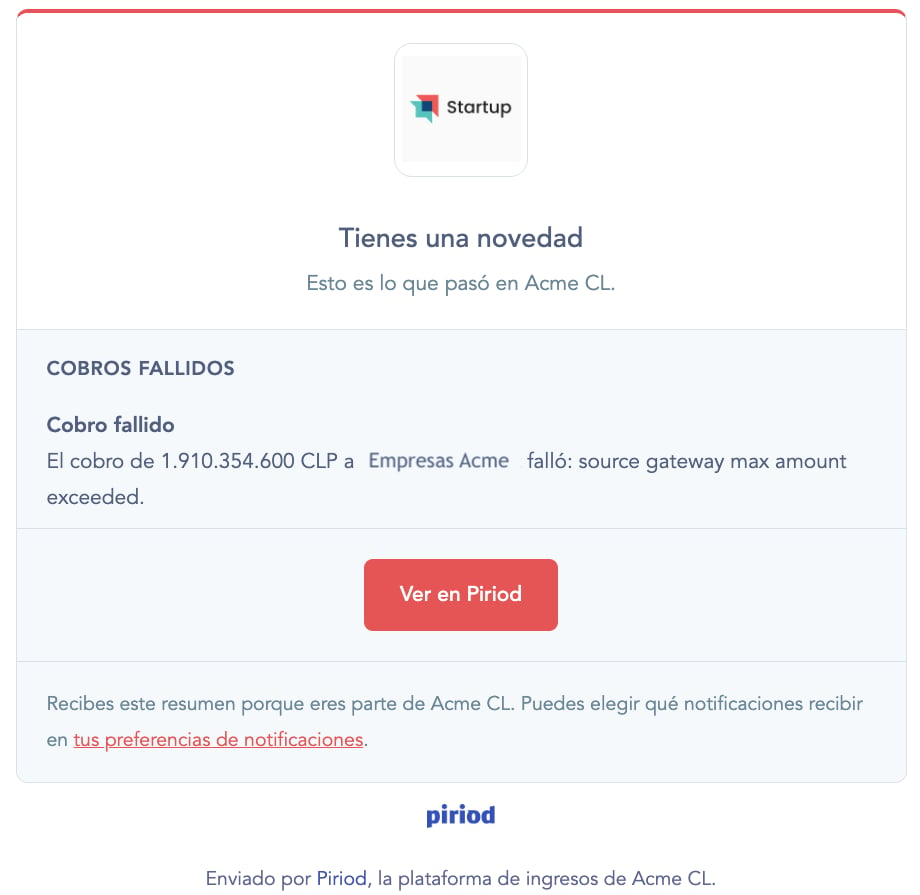
-copia2.png?fit=max&auto=format&n=7wMHcWUnM6PCDYLy&q=85&s=402f099d710f743b252776c9c3bf7e0f) El correo respeta el logo y los colores de tu organización (definidos en [Configuración de la organización → Branding](/guia/configuracion-de-la-organizacion/branding)), y trae un enlace directo a tus preferencias de notificaciones para que puedas ajustarlas sin volver al dashboard.
***
Para más información sobre cómo se registran las tarjetas de tus clientes, revisa [Ingresos → Tarjetas](/guia/ingresos/tarjetas).
El correo respeta el logo y los colores de tu organización (definidos en [Configuración de la organización → Branding](/guia/configuracion-de-la-organizacion/branding)), y trae un enlace directo a tus preferencias de notificaciones para que puedas ajustarlas sin volver al dashboard.
***
Para más información sobre cómo se registran las tarjetas de tus clientes, revisa [Ingresos → Tarjetas](/guia/ingresos/tarjetas).